3. 设备配网
3.1. 搜索设备
需要打开定位功能及蓝牙功能,并且允许 X Smart 应用使用定位权限和查找附近设备(蓝牙)权限。
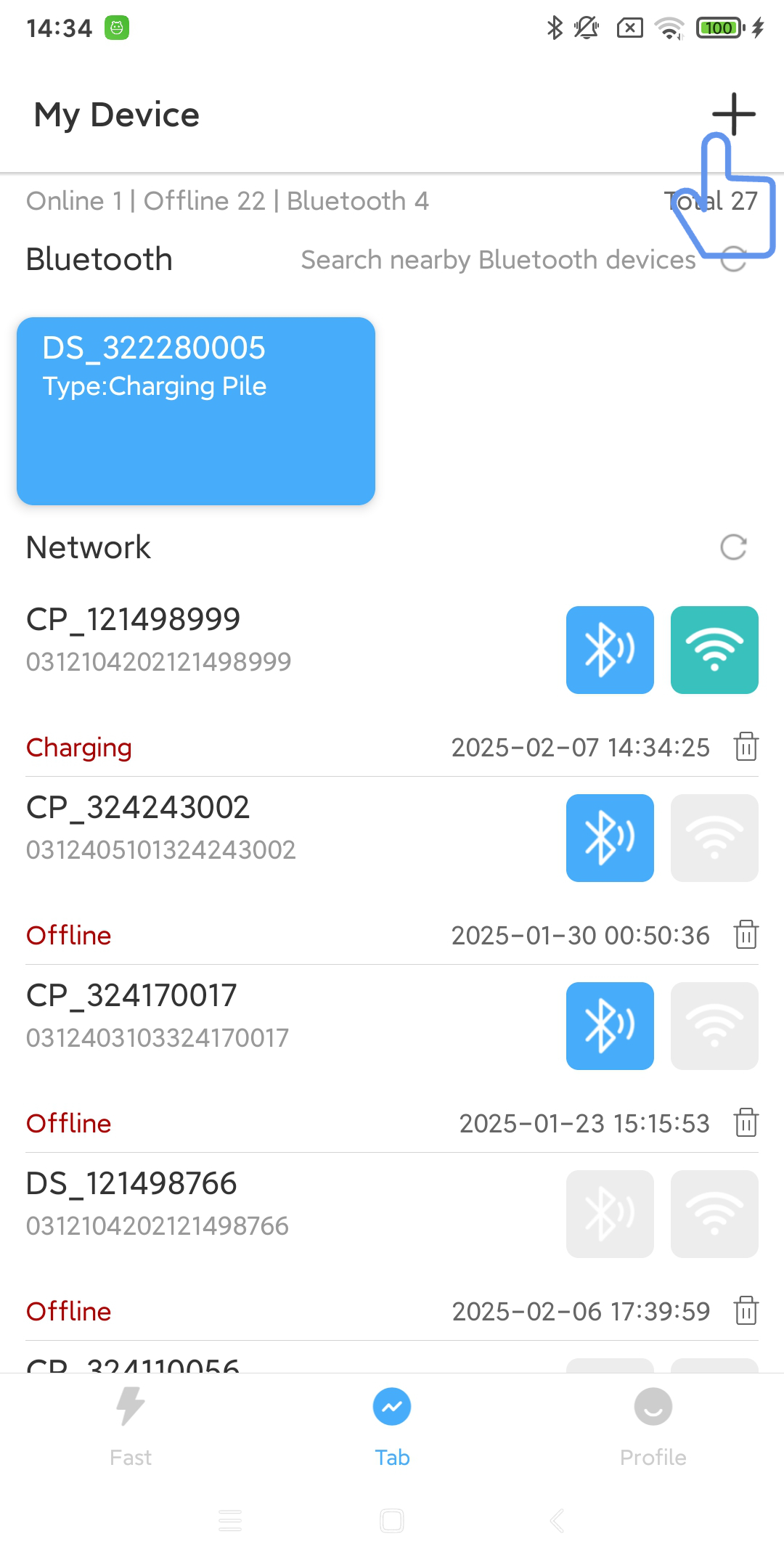
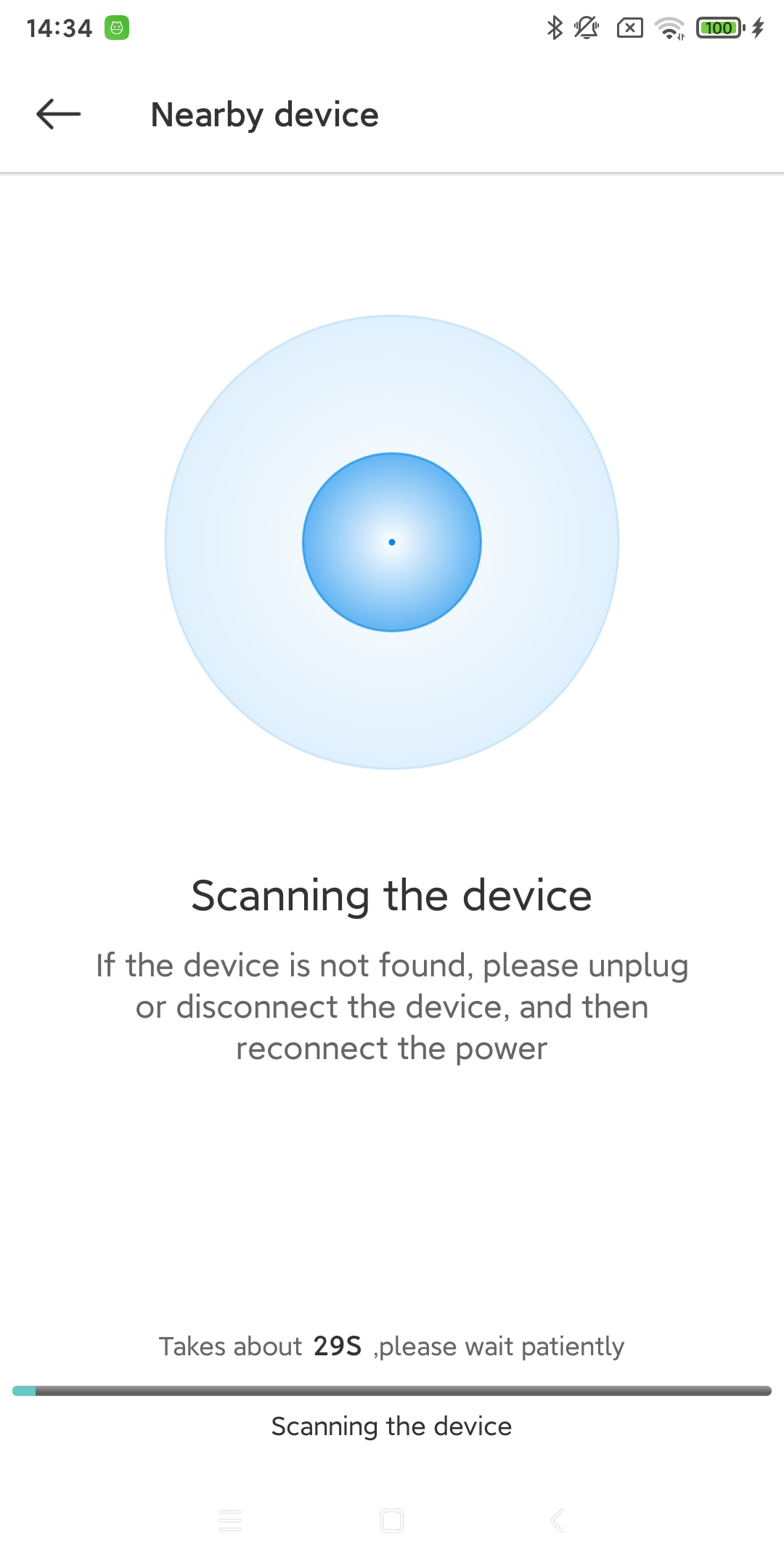
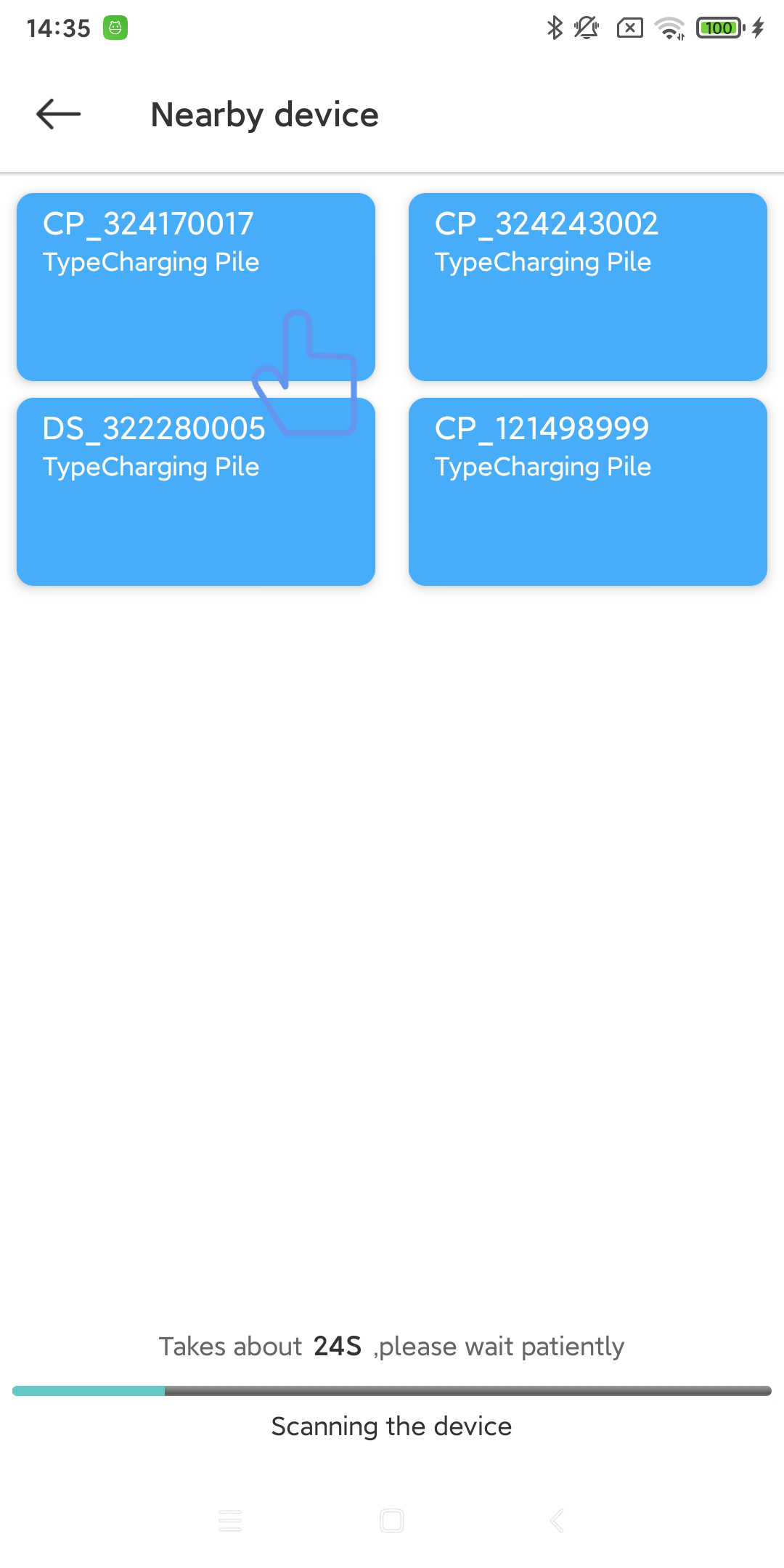
点击”快速”或”列表”页面中 “+” 按钮,进入搜索附近设备页面。
3.2. 配置连接
3.2.1. 设备联网方式
设备支持三种联网方式,分别需要不同的前置条件。
Wi-Fi(确保设备安装位置可以正常接受到 Wi-Fi 信号,且 Wi-Fi 网络可以连接到互联网。)
4G(确保设备中已插入 4G/5G 物联网卡,且物联网卡可以连接到互联网。)
以太网(确保设备已插入可以连接到互联网的网线。)
3.2.1.1. Wi-Fi
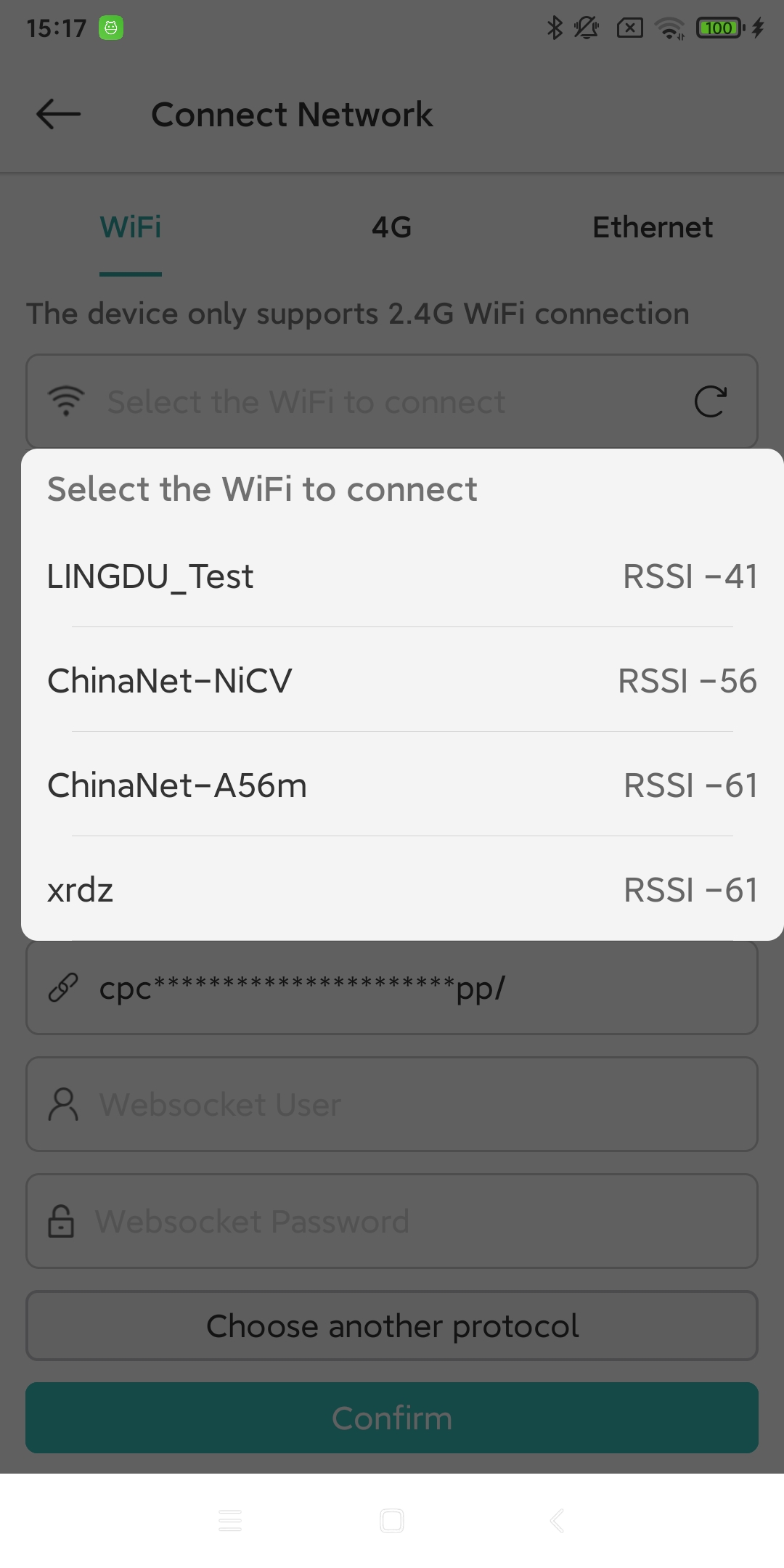
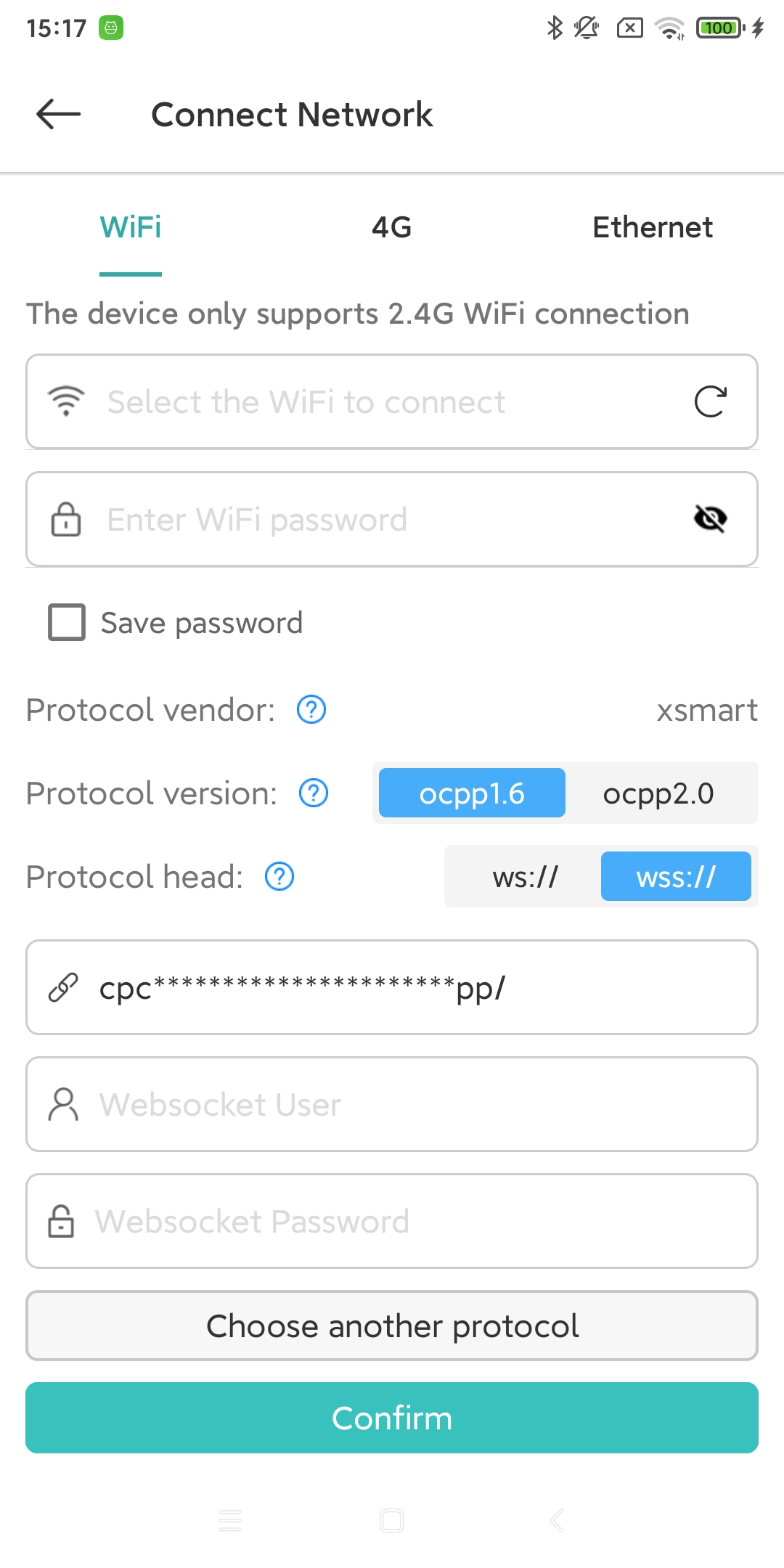
进入设备配网页面后,默认使用 Wi-Fi 配网方式,应用会等待充电桩设备自动搜索附近的 Wi-Fi 信息,几秒后会显示附近的可用 Wi-Fi 名称。如果充电桩设备搜索失败,应用会提示使用手持设备进行搜索并显示结果。如果手持设备依然无法搜索到 Wi-Fi 列表,您可以继续手动输入 Wi-Fi 名称。
设备仅支持 2.4GHz 的 Wi-Fi
选择需要链接的 Wi-Fi 后,输入 Wi-Fi 的密码。
3.2.1.2. 4G
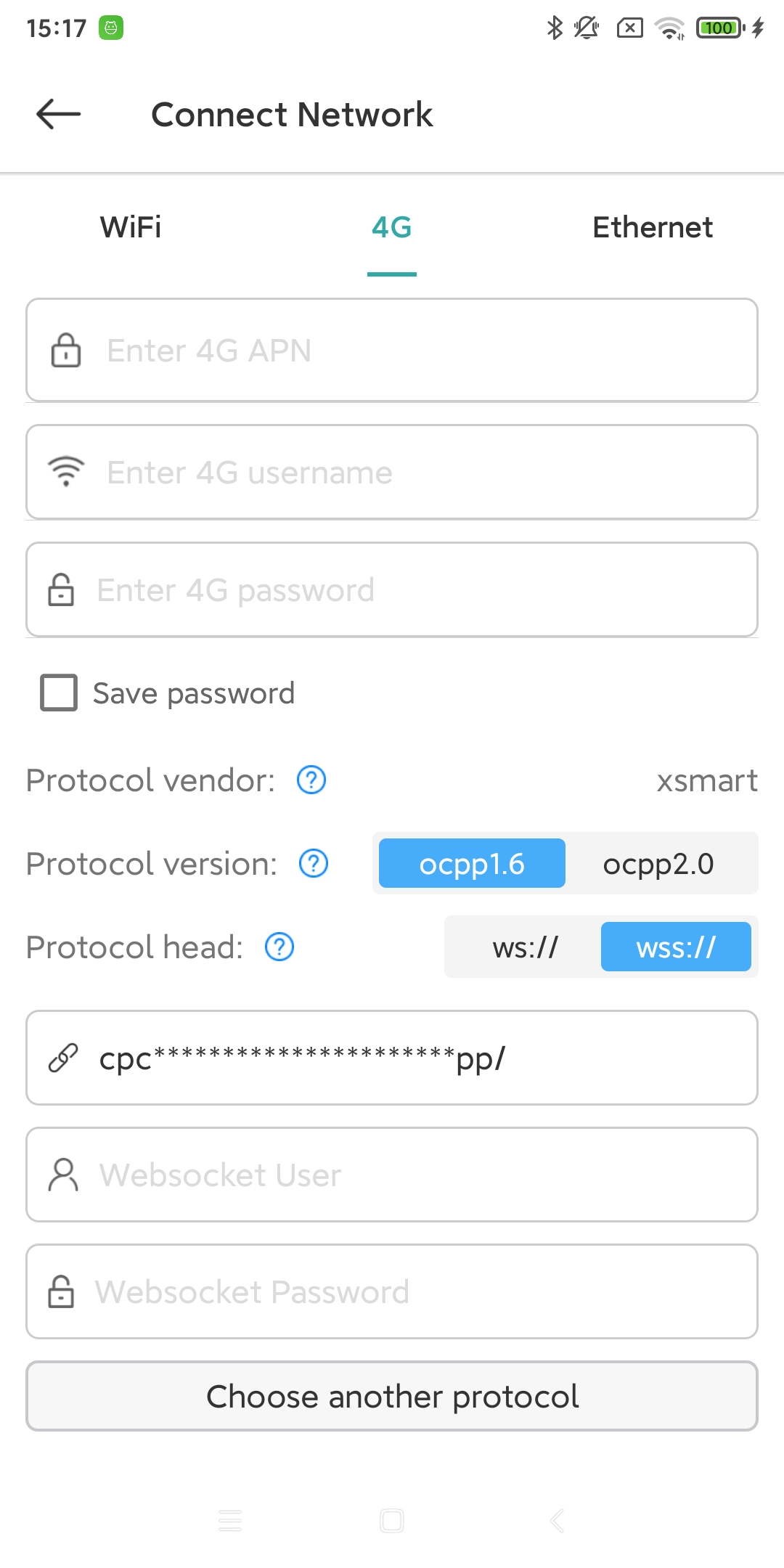
需要输入 APN、用户名、密码。
3.2.1.3. 以太网
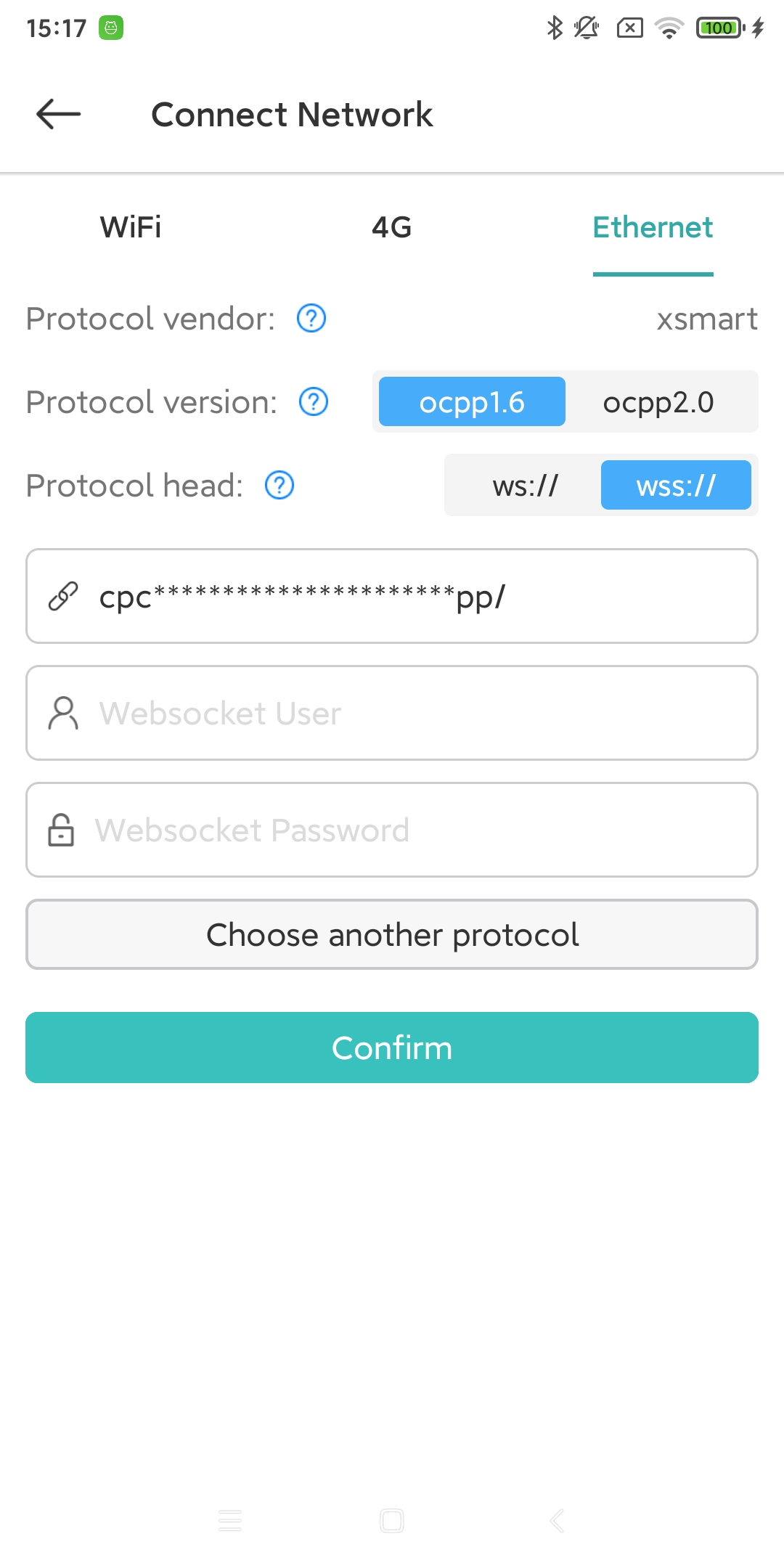
充电桩设备接入网线即可。
3.2.2. 配置服务器
3.2.2.1. 设备链接目标服务器
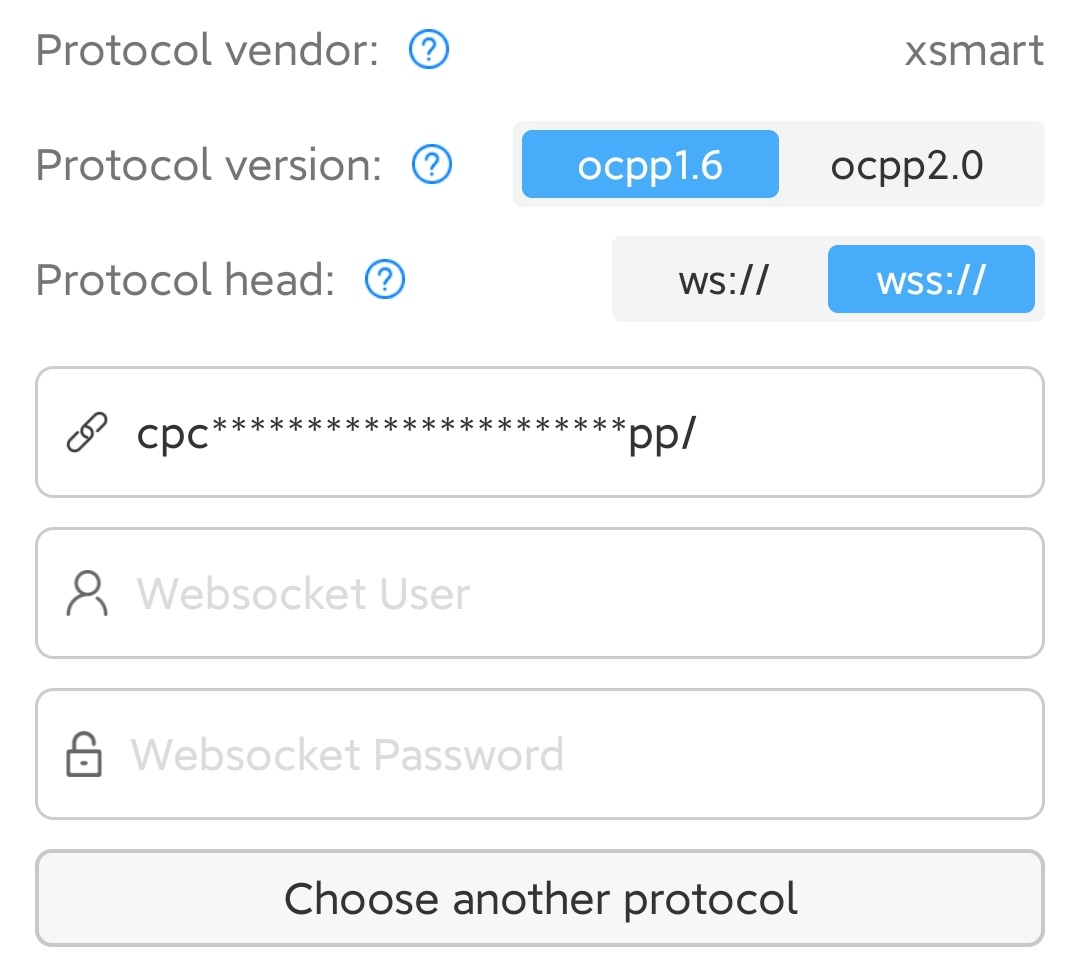
在 Wi-Fi、4G、以太网选项下,都会存在以下输入项:
Protocol vendor(协议厂商,通常代表此后台服务器地址的别名)
Protocol version(协议版本,目前充电桩设备仅支持 OCPP1.6 协议)
Protocol head(Websocket 链接是否家加密,带 s 为加密链接)
Websocket URL(Websocket 地址,通常为后台服务器提供)
Websocket User(Websocket 链接用户名)
Websocket Password(Websocket 链接密码)
您可以点击“选择其他协议”,来新建或选择其他服务器地址。X Smart 应用默认链接到 X Smart服务器。并且在“选择其他协议”页面中,内置了两个默认链接。一条为加密链接,一条为非加密链接。如果您使用默认的加密链接无法完成配网。可以接换到非加密链接来尝试配网。
3.3. 配置名称
以上信息确认完成后,点击“确认”进行配网。配网过程中需要等待 1-2 分钟。
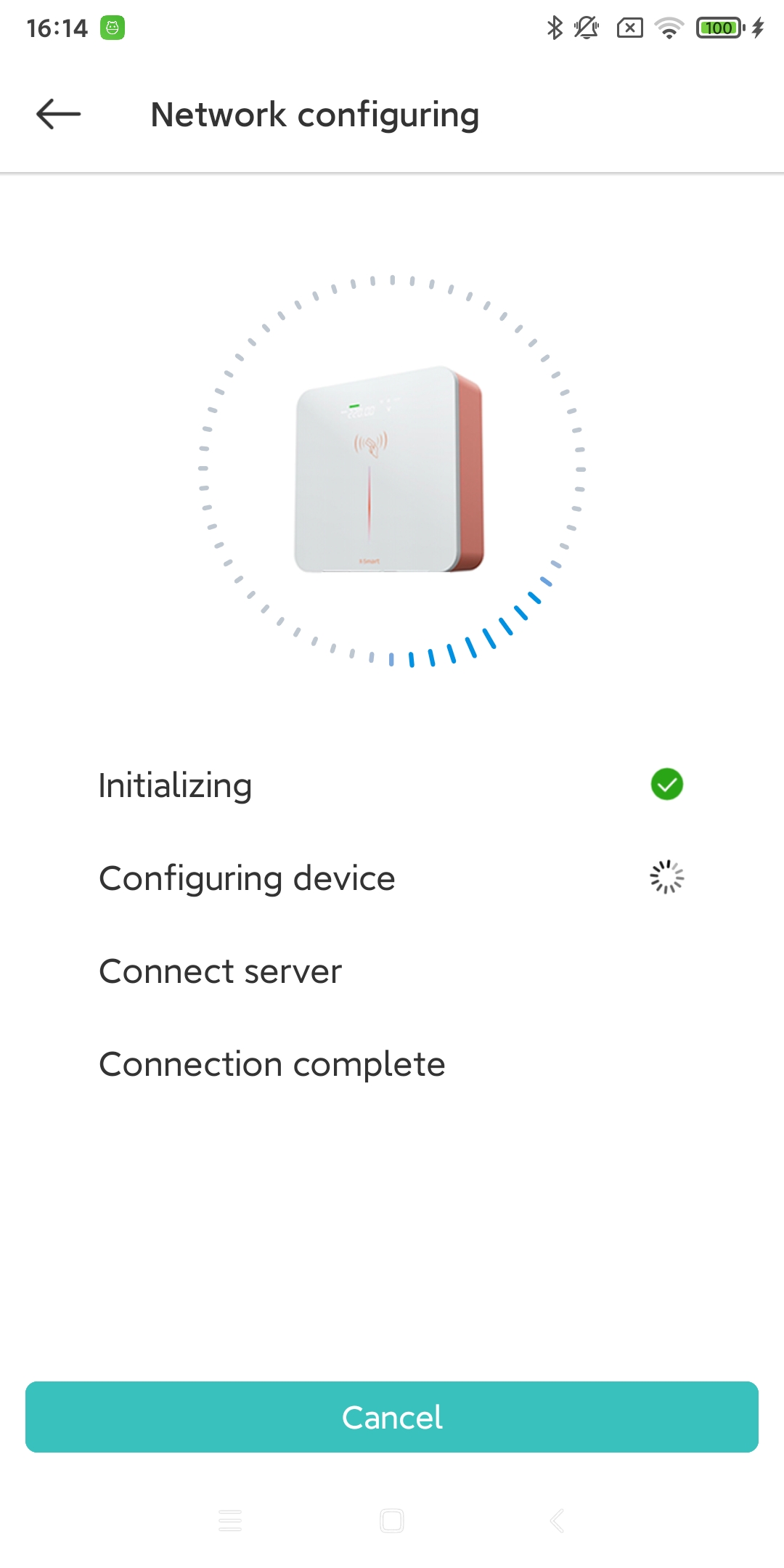
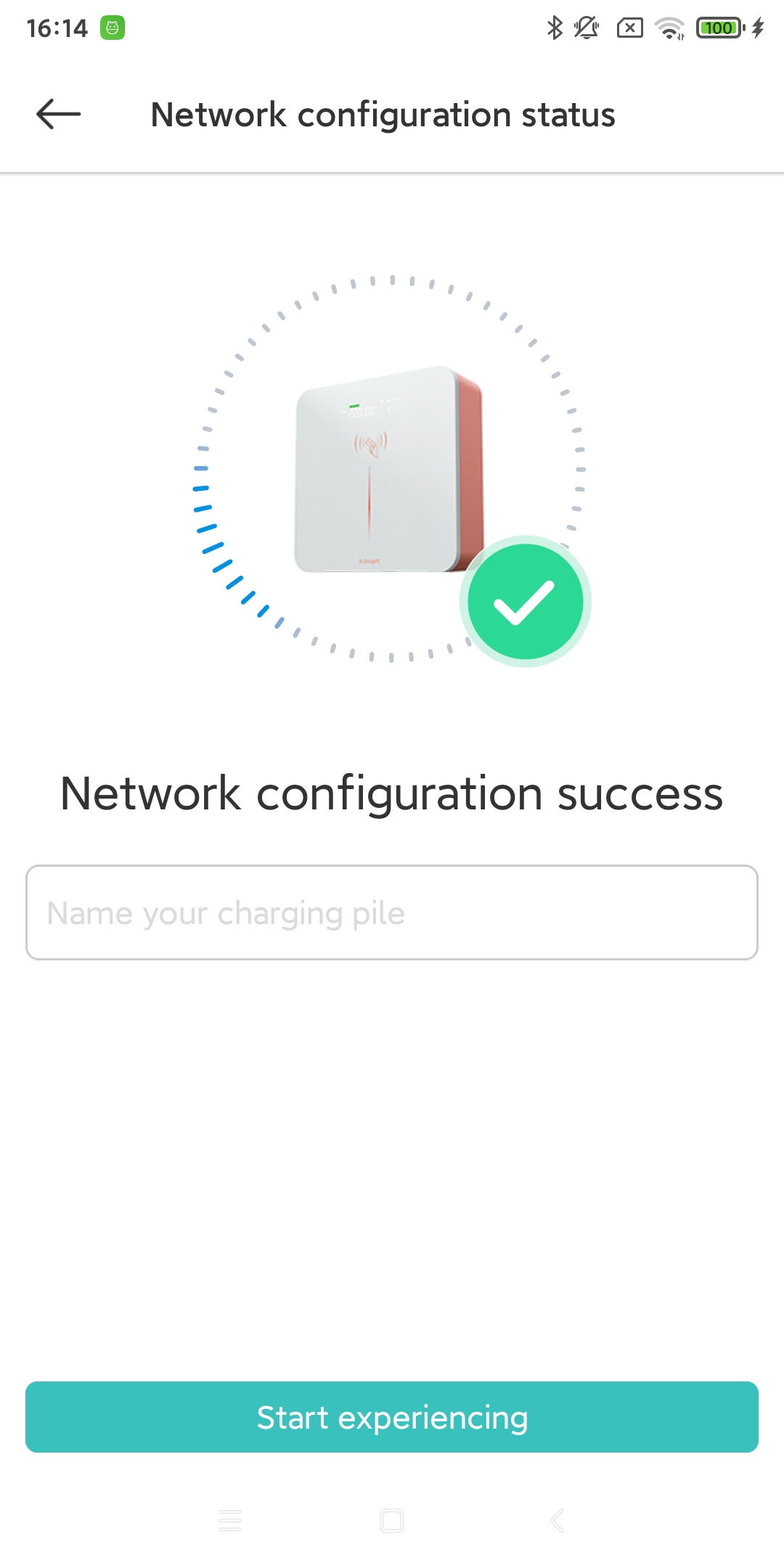
配网完成后,显示输入设备名称时,说明设备已经配网成功。您可以在此处给设备设置别名,也可以稍后设置。(X Smart 会为您的设备设置默认名称为蓝牙搜索的同名)。点击“开始使用”后,即可正常使用设备。