13. Schedu Box
对于此功能,您需要分别使用蓝牙连接充电桩和Schedu Box,分别进行设置,才能使Schedu Box按照正确的调度生效。
13.1. 充电桩侧设置
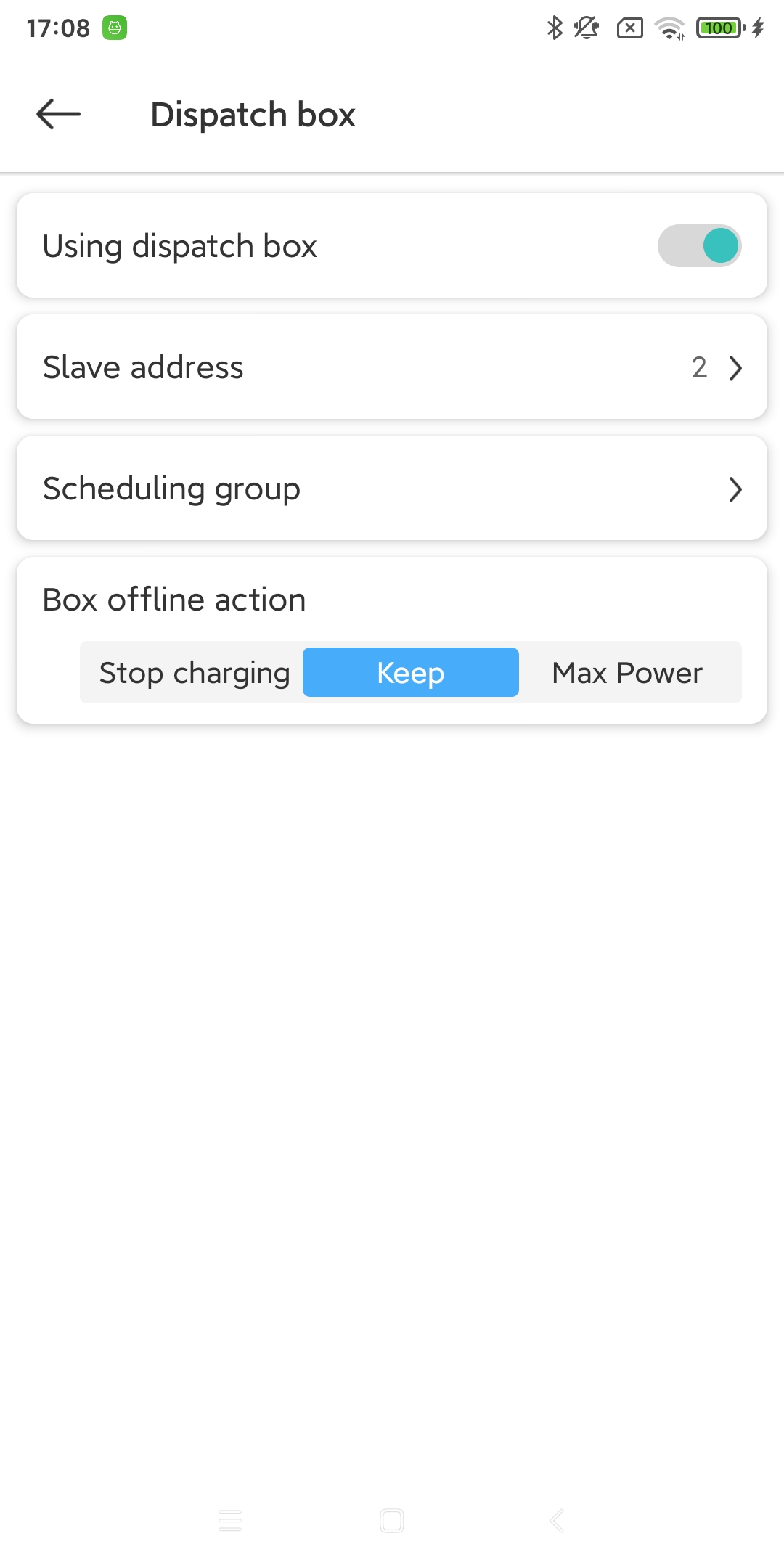
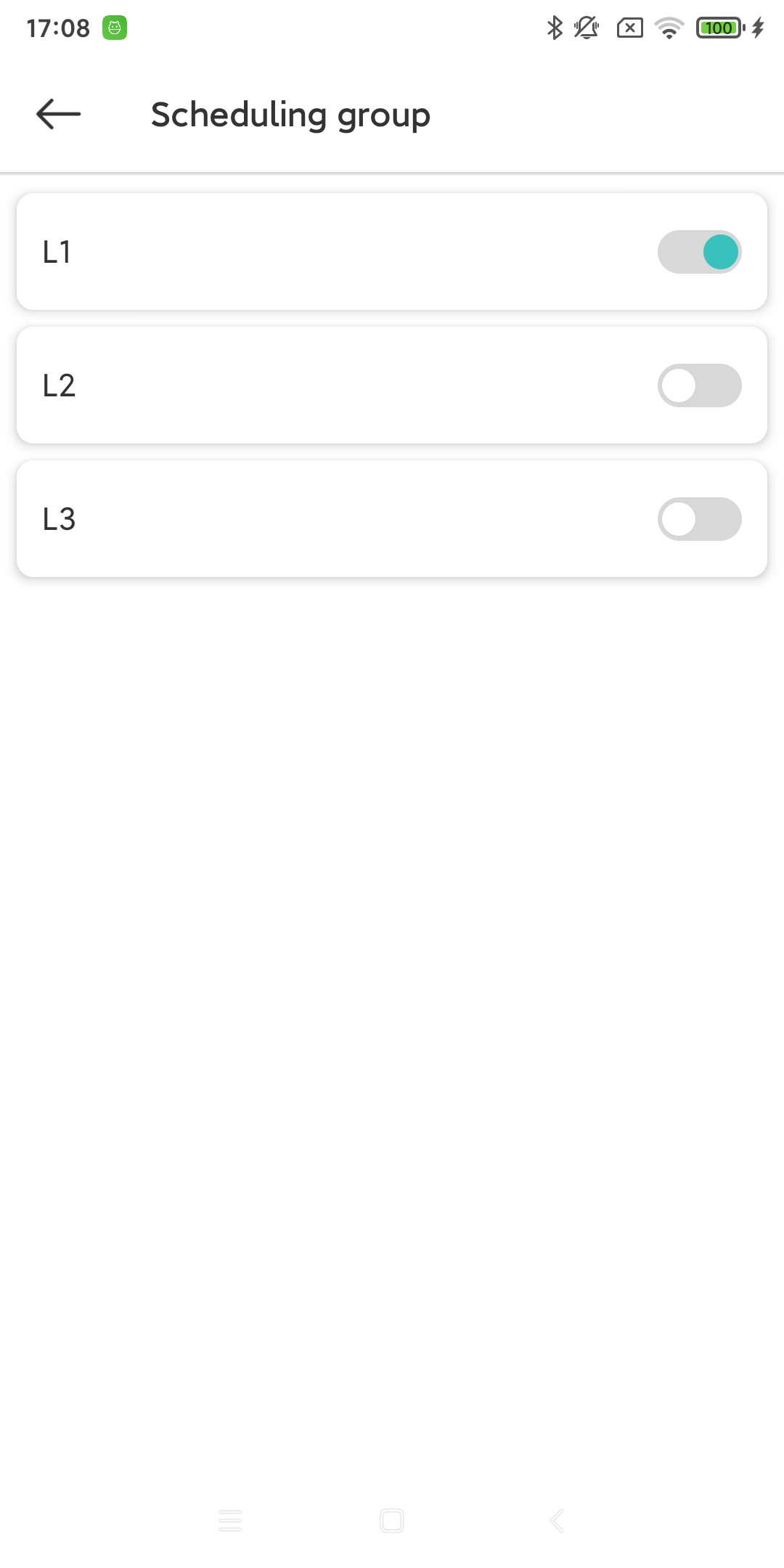
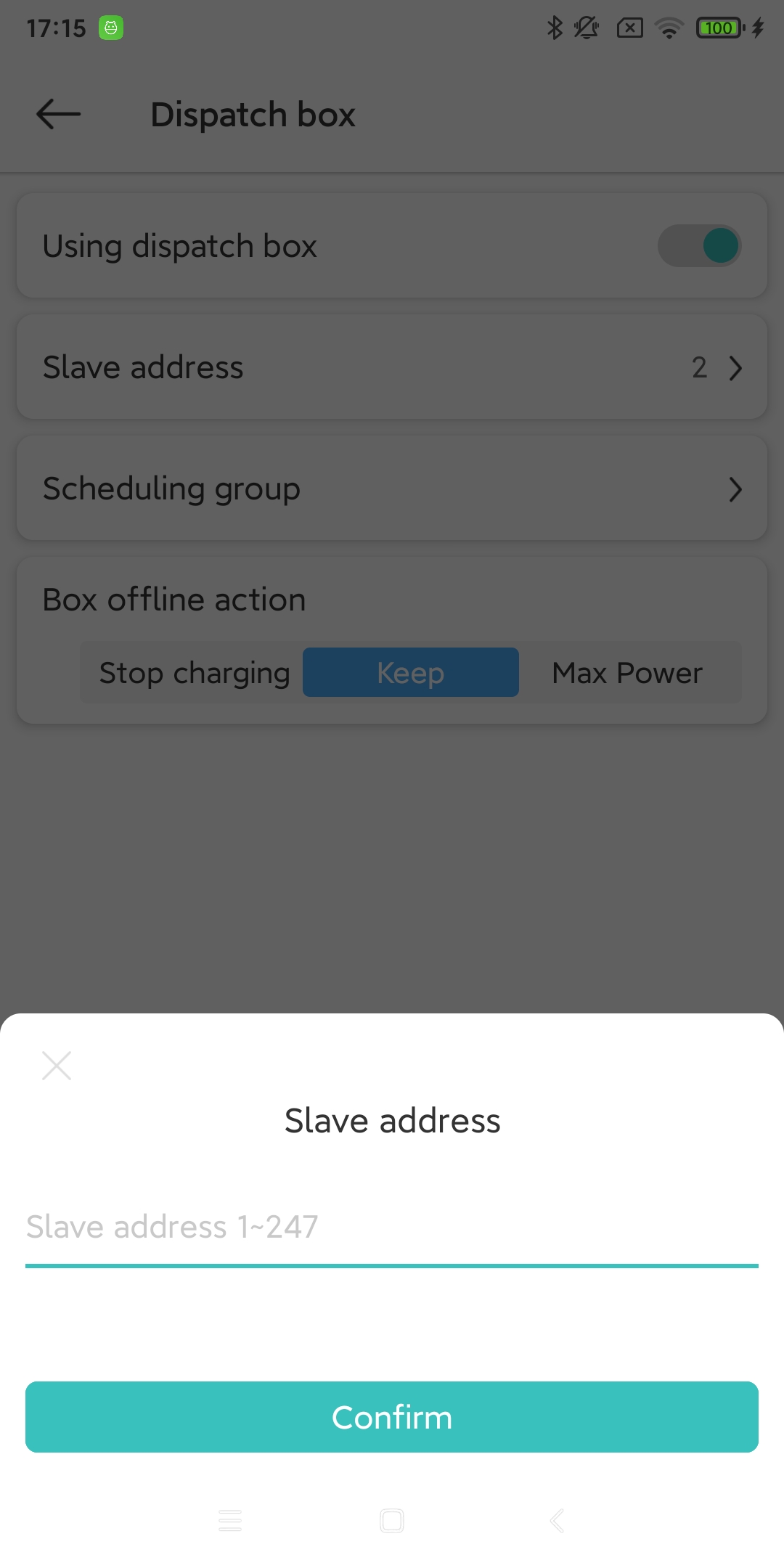
在 “更多” 页面中,您可以点击“Schedu Box”选项卡,进入此功能页面。您需要开启此功能,并设置此 充电桩设备 的从机地址、相位(多选)、以及Schedu Box离线后,此 充电桩设备 的行为。
13.2. Schedu Box侧设置
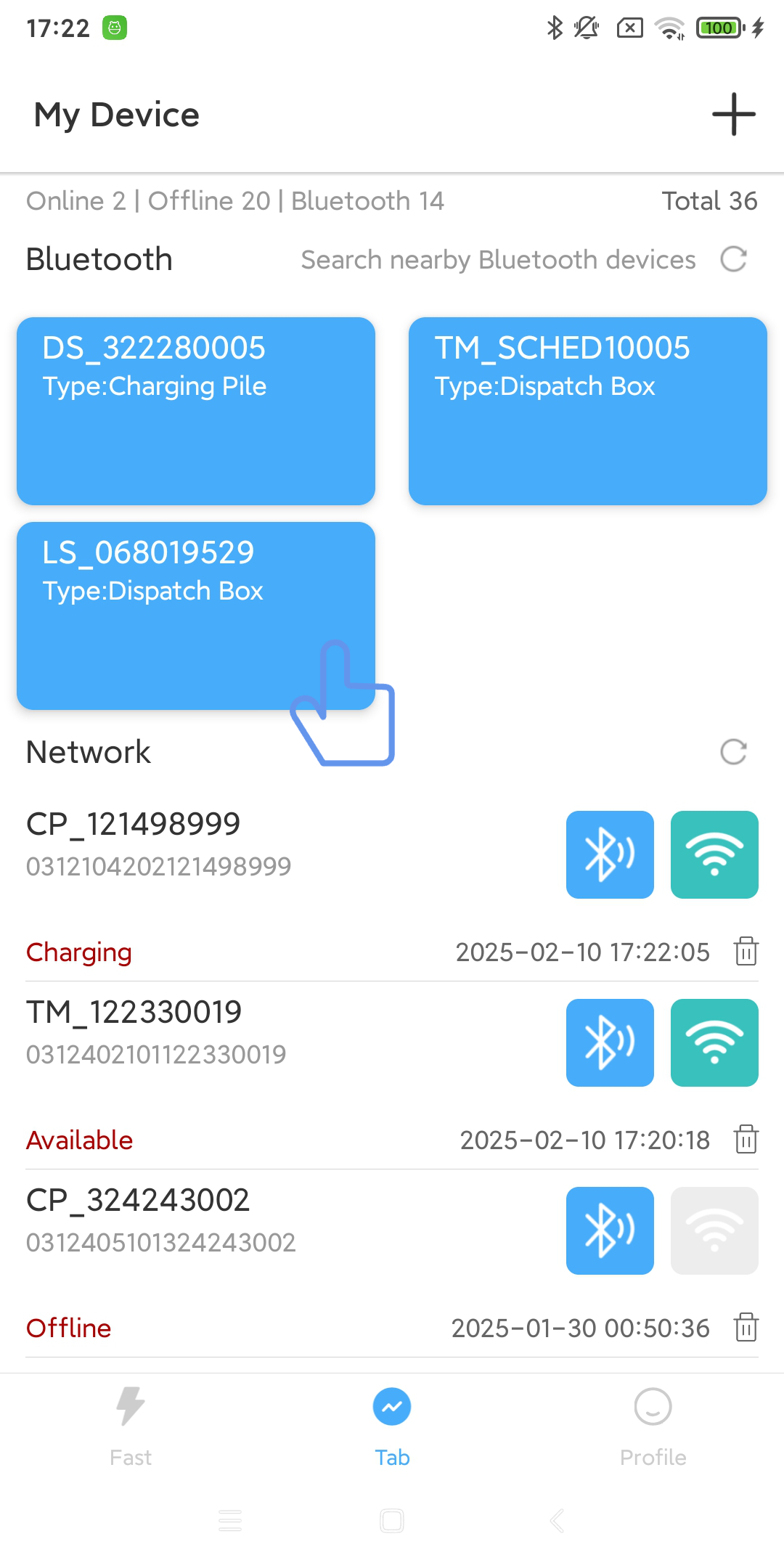
13.2.1. 使用蓝牙连接到Schedu Box
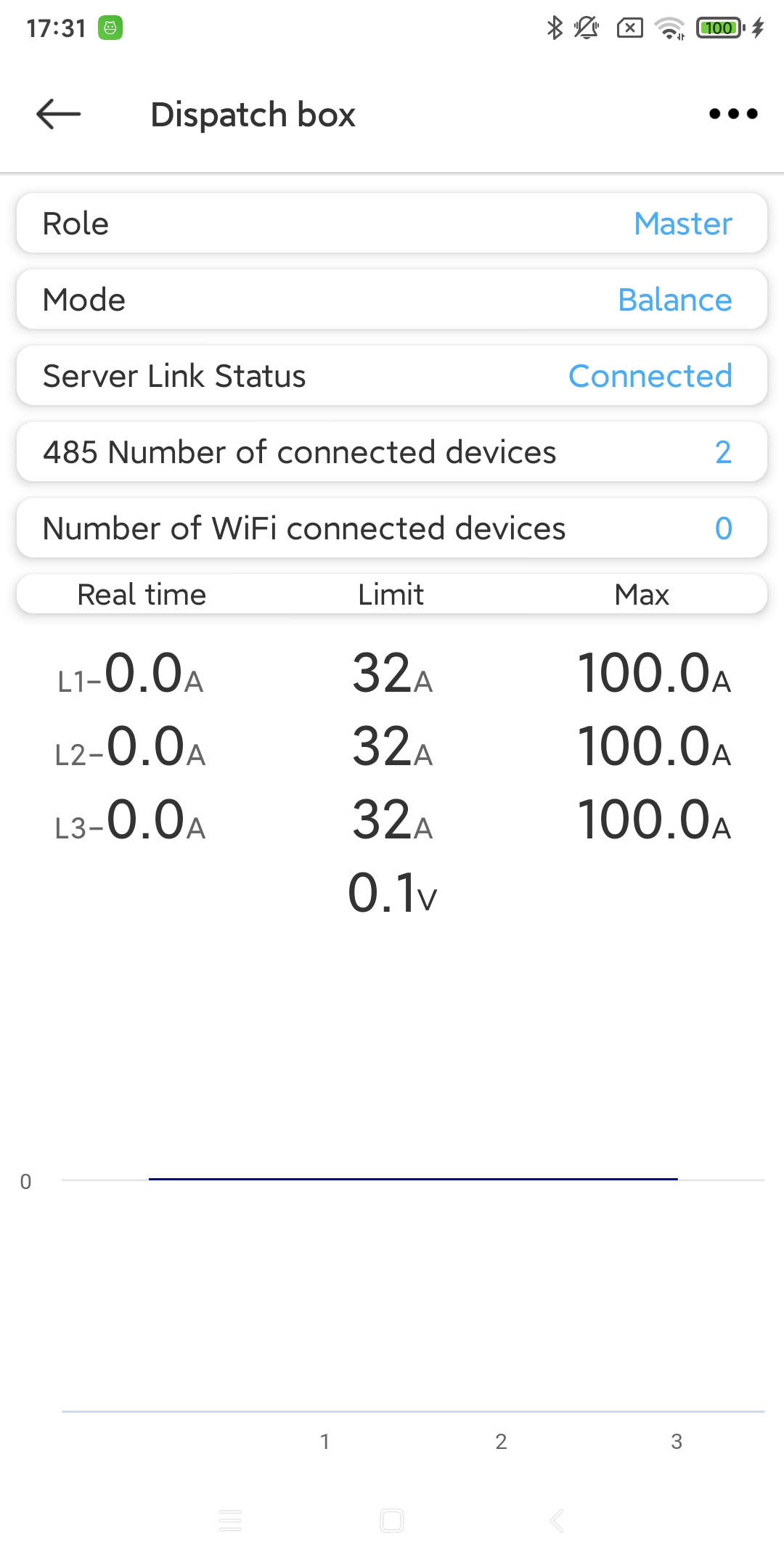
连接Schedu Box后,您可以看到Schedu Box的基本信息和电流曲线。您可以点击右上角”更多“图标按钮,进入Schedu Box功能页面。
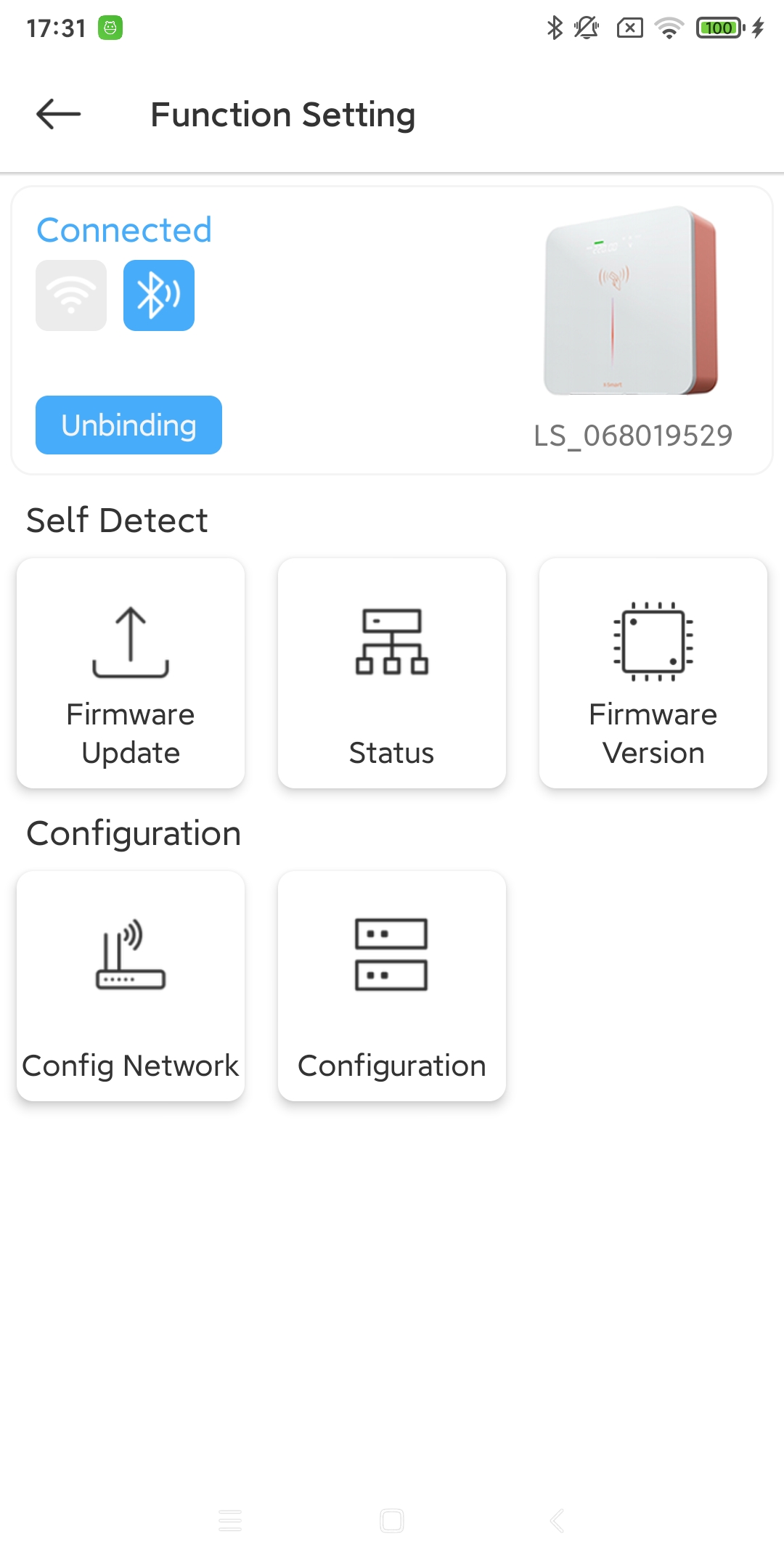
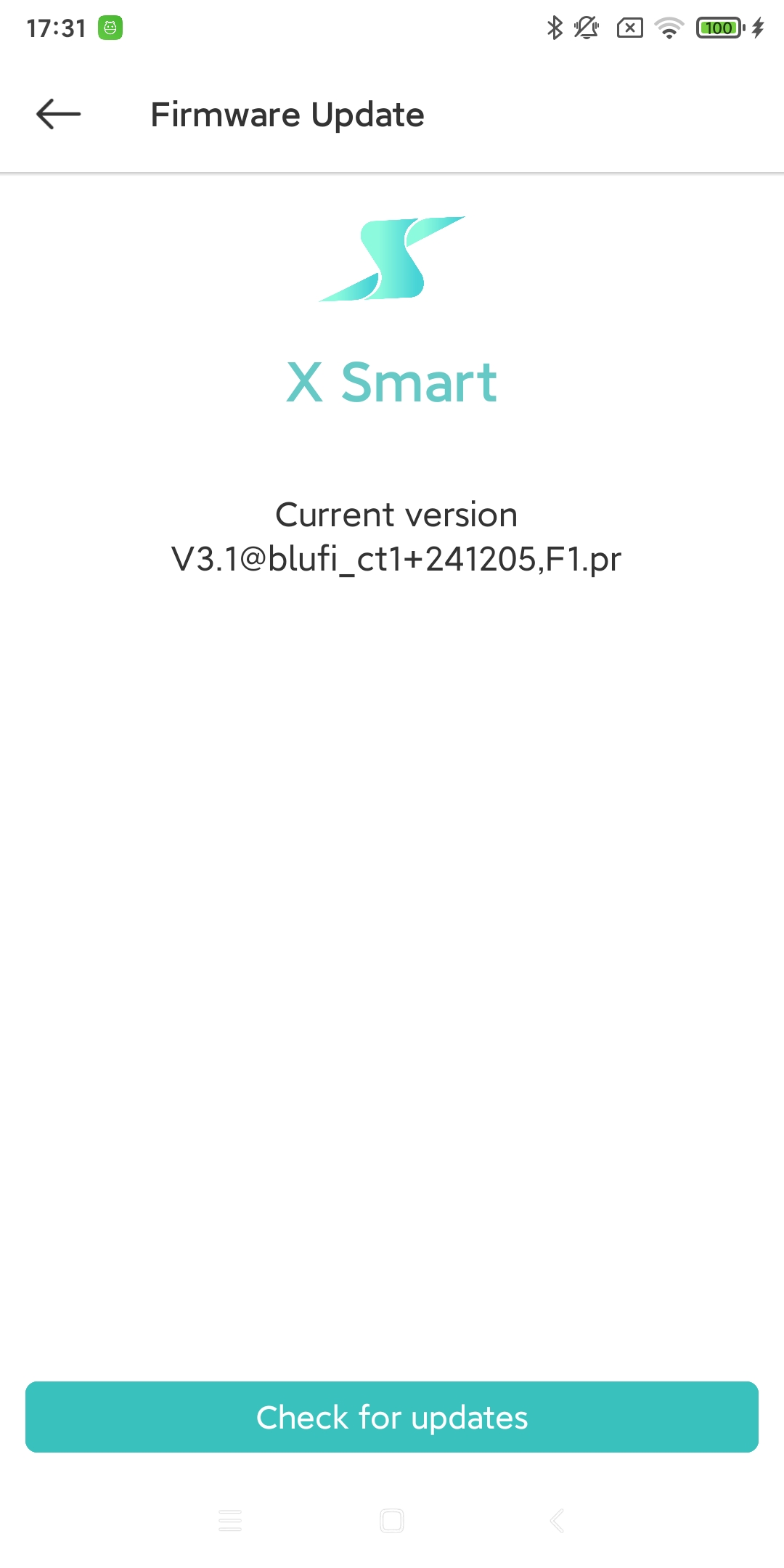
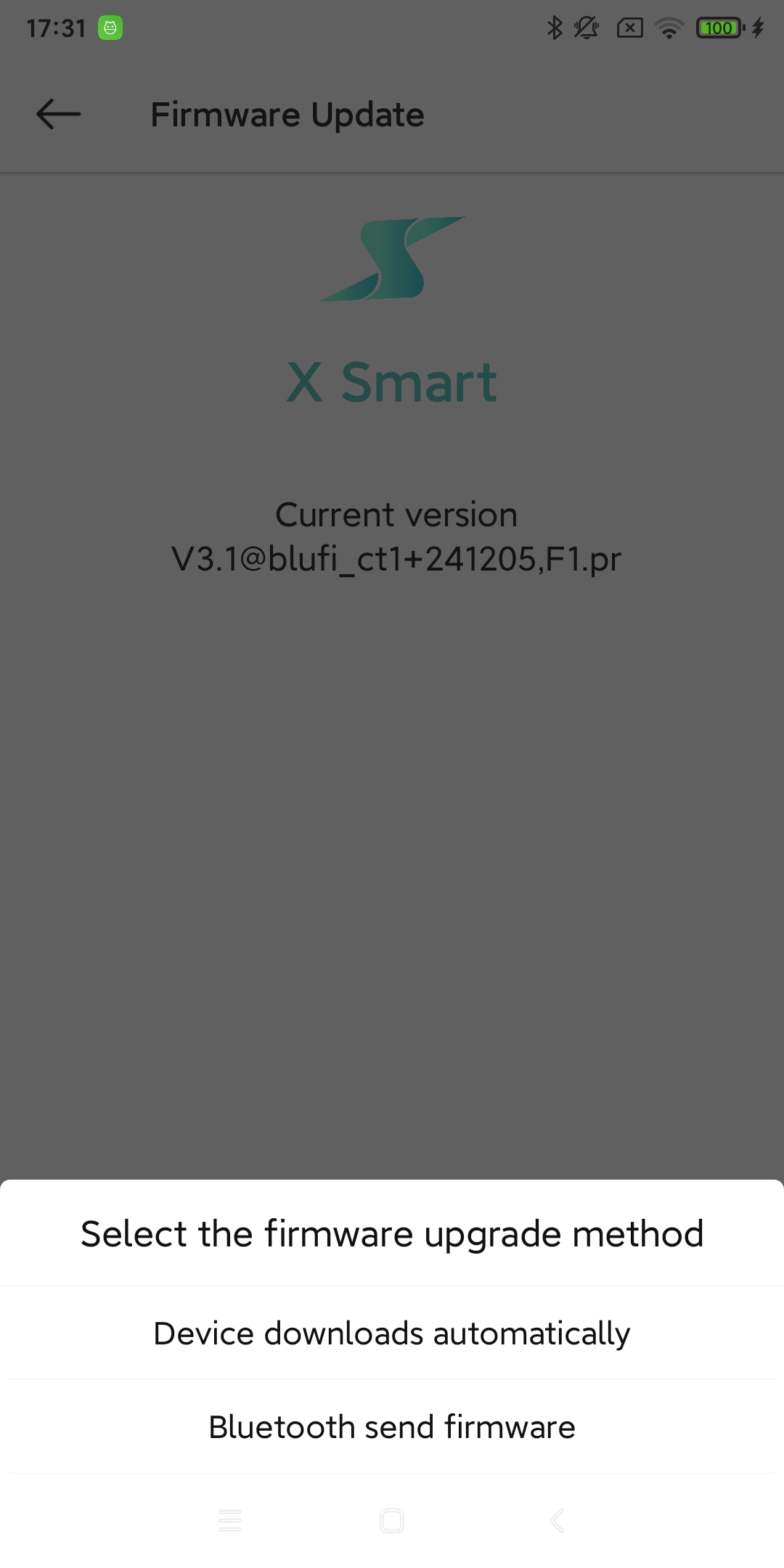
- Firmware Update:
查看及更新当前Schedu Box设备的固件版本。[1]
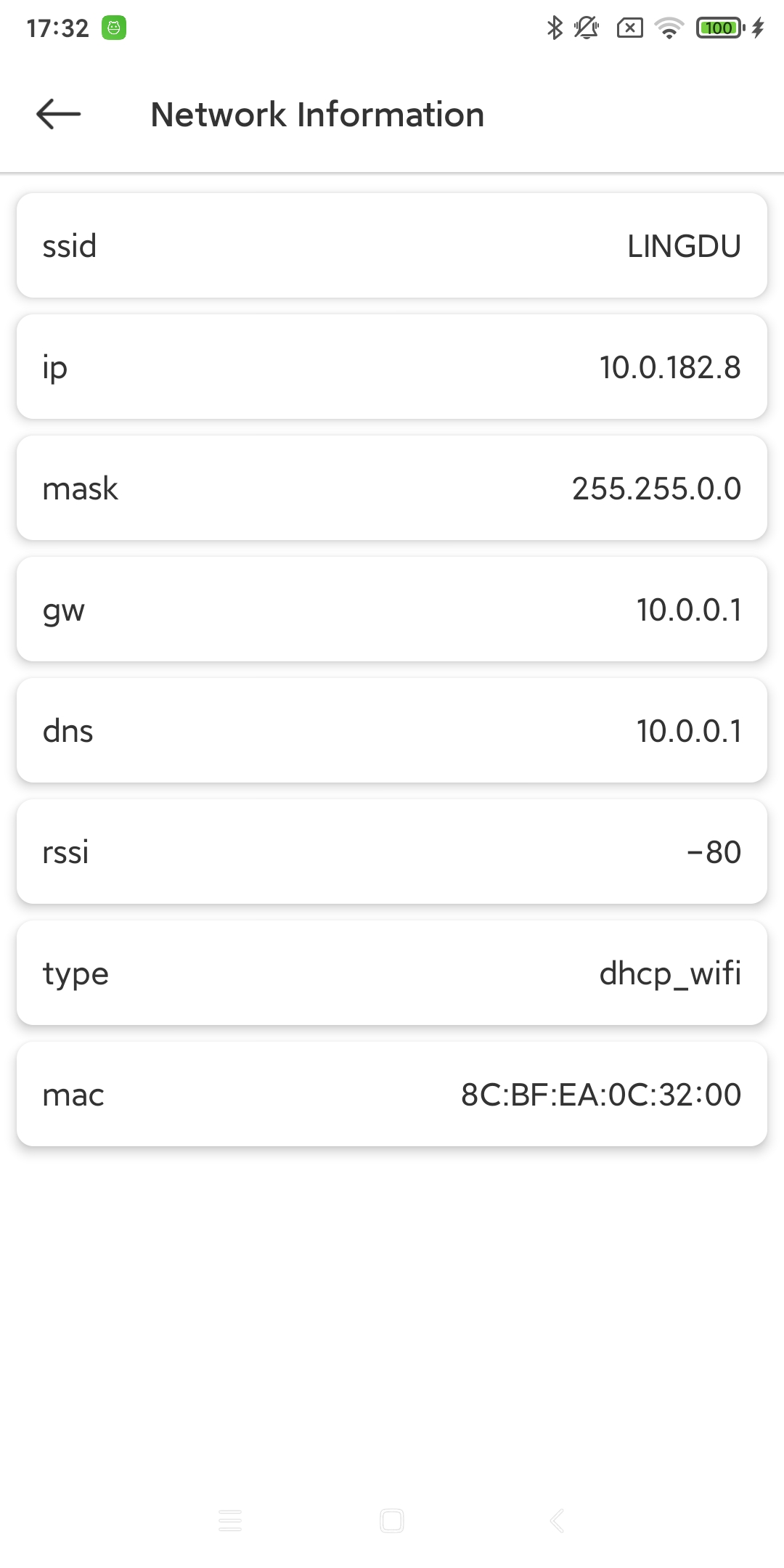
- Status:
查看当前Schedu Box设备的网络状态。[2]
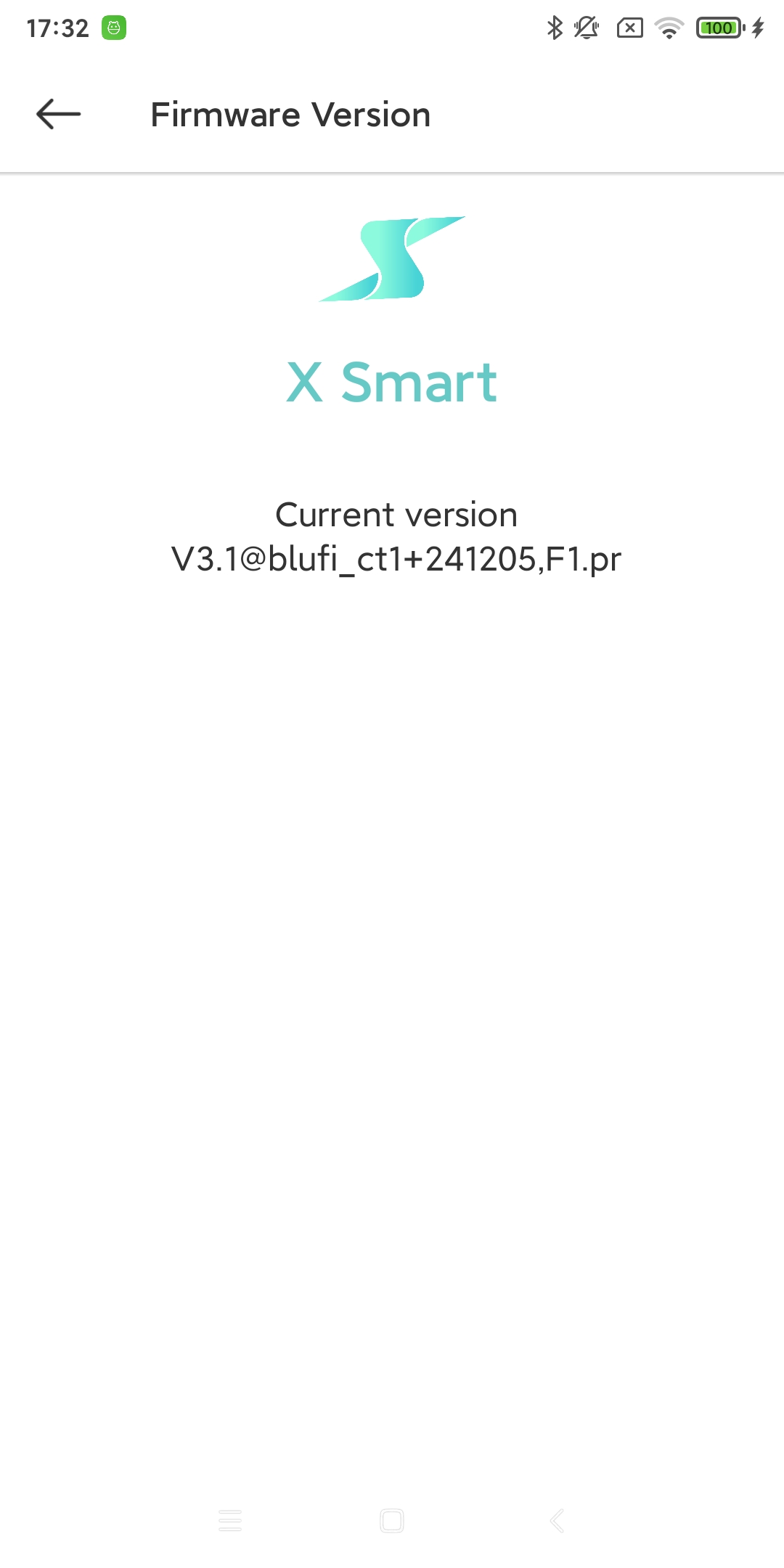
- Firmware Version:
查看当前Schedu Box设备的固件版本。[3]
- Config Network:
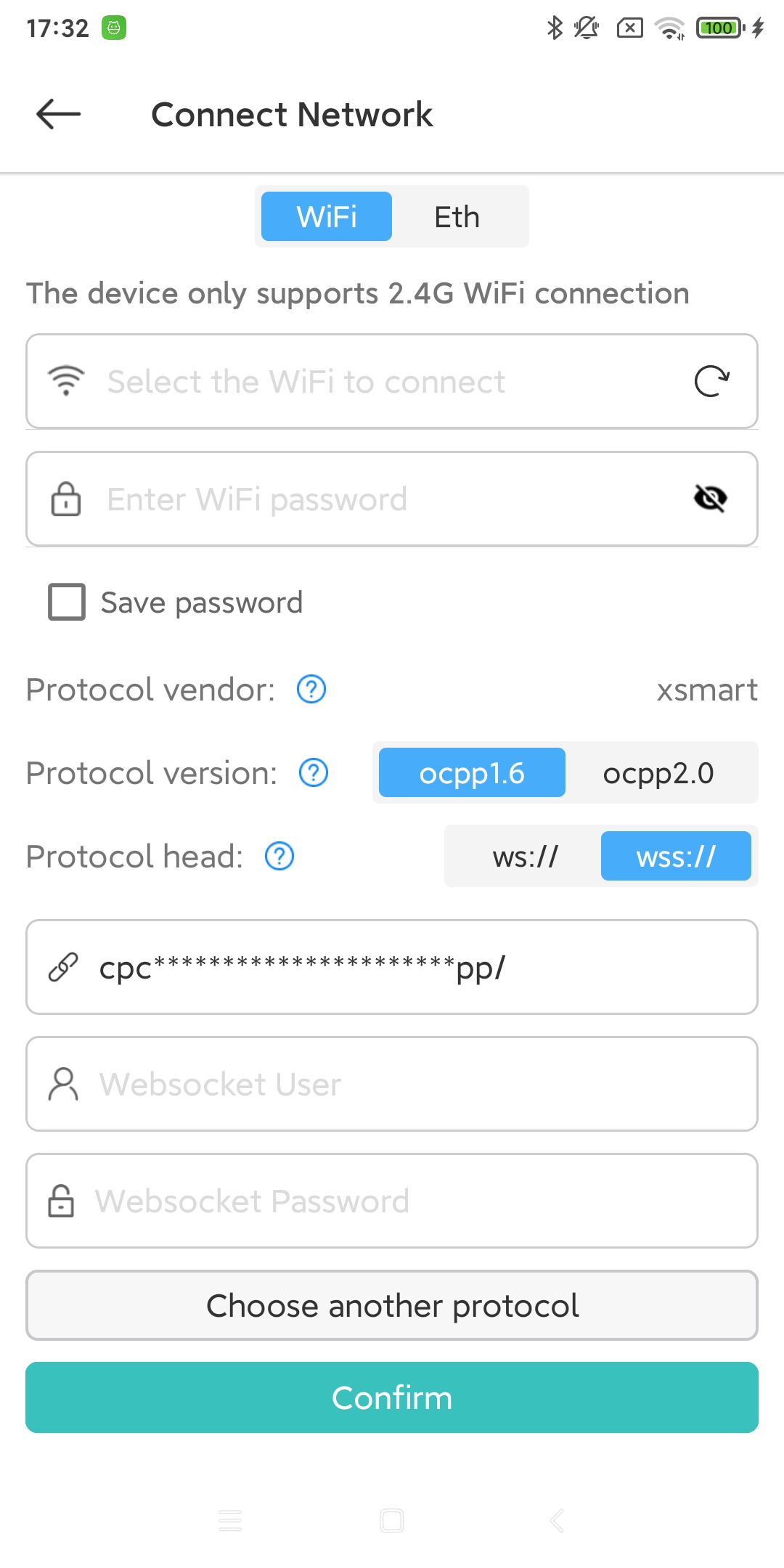
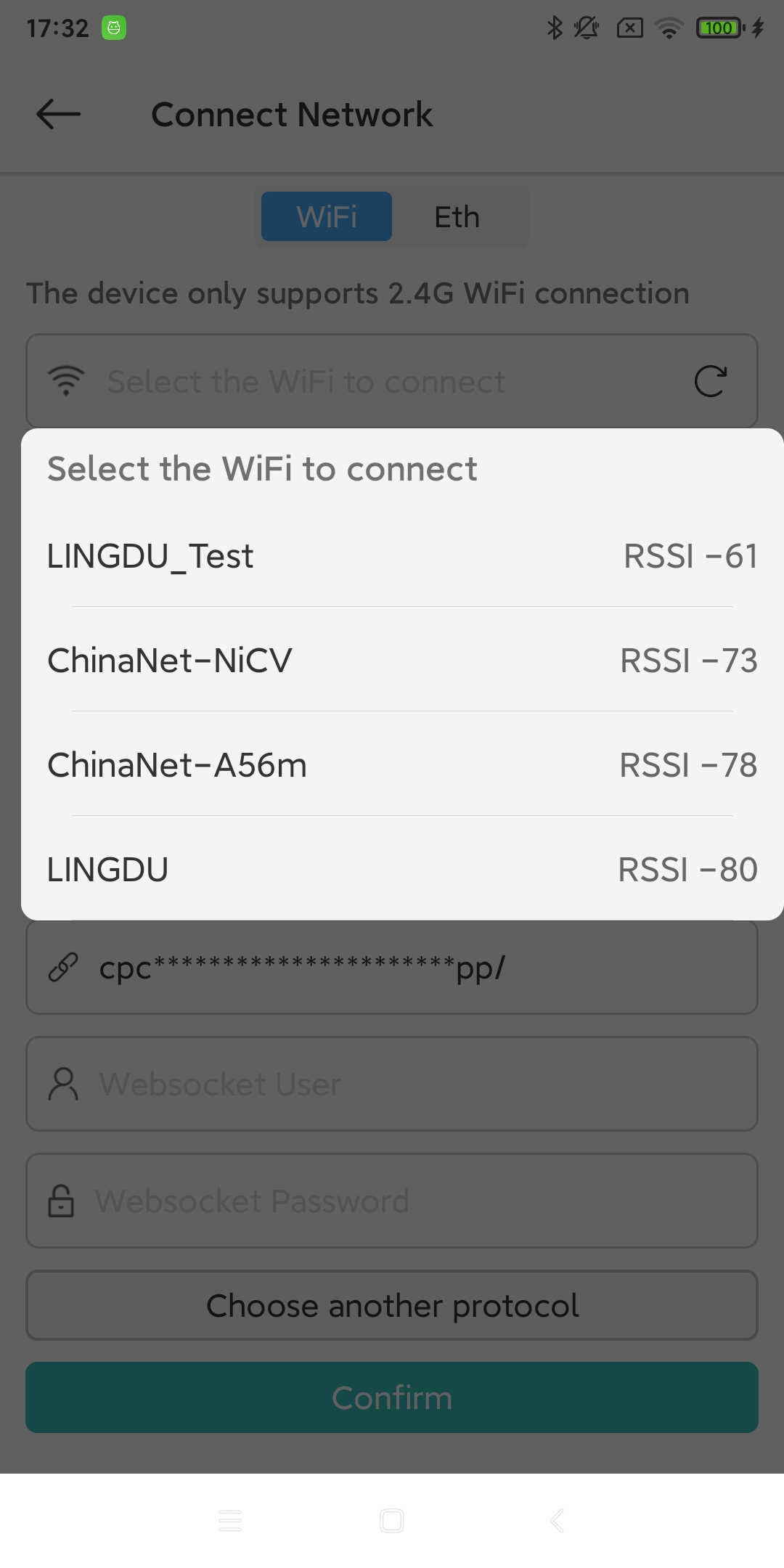
为当前Schedu Box设备配置网络。[4]
- Configuration:
为当前Schedu Box设备配置参数。[5]
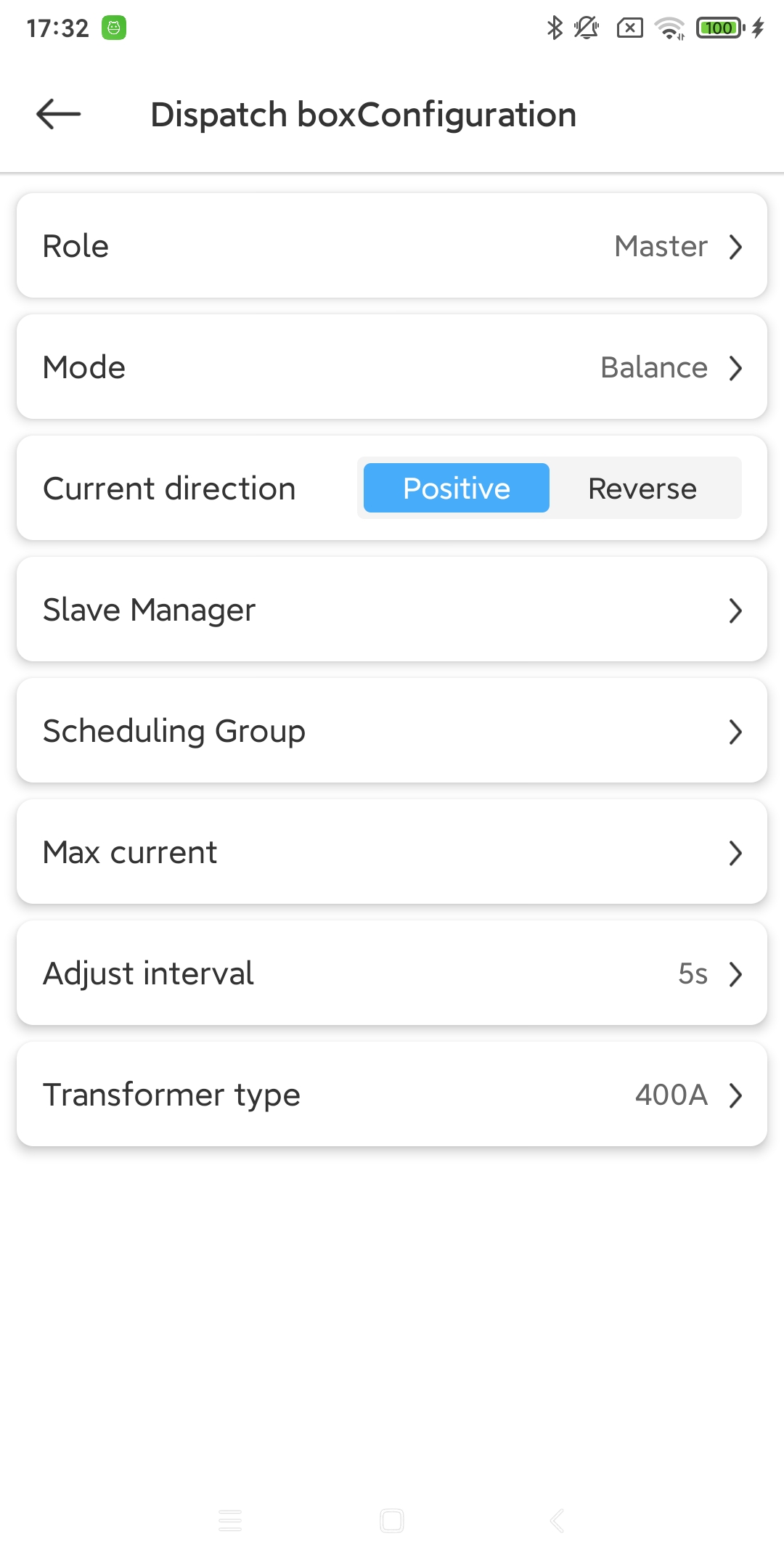
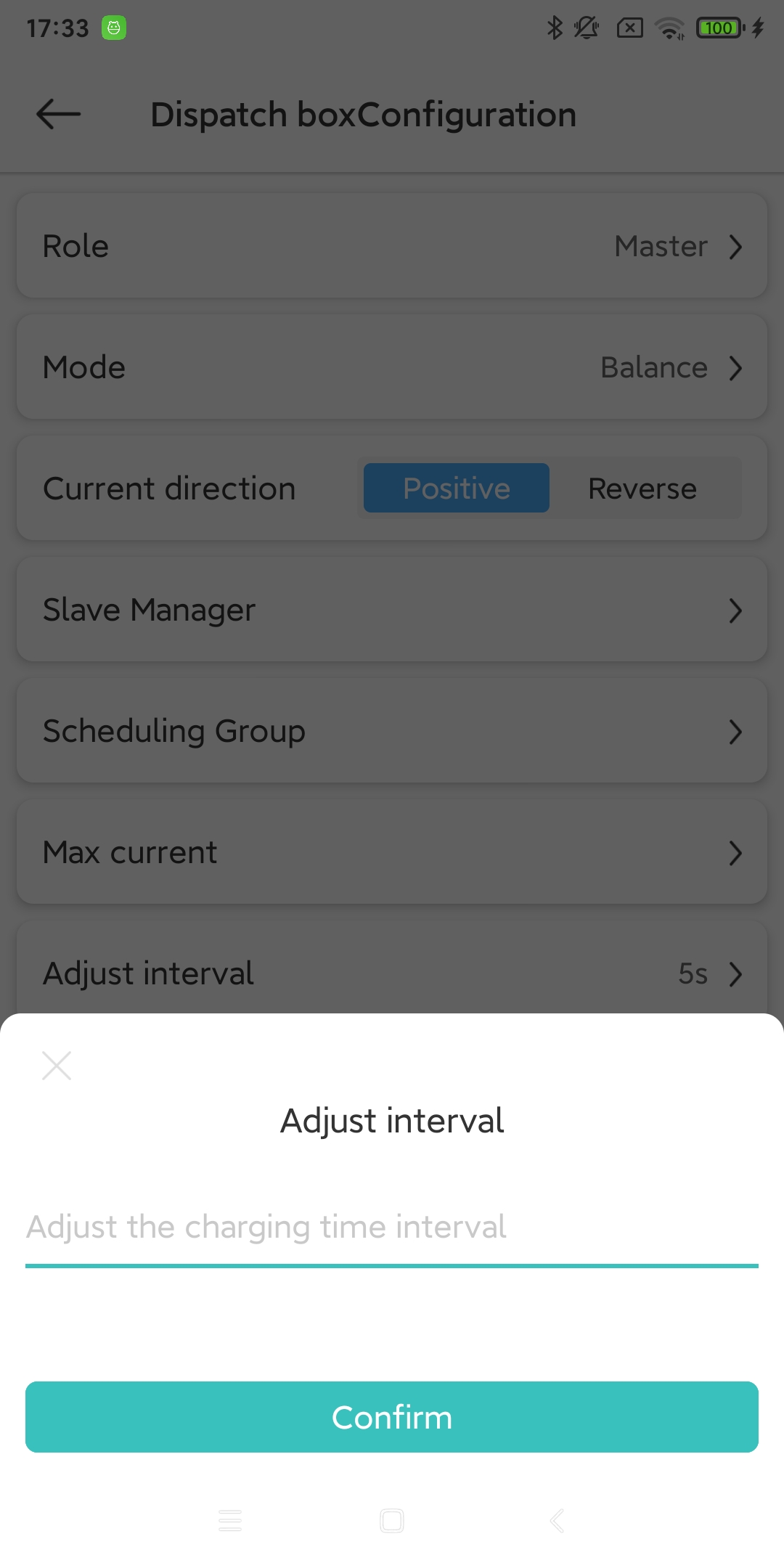
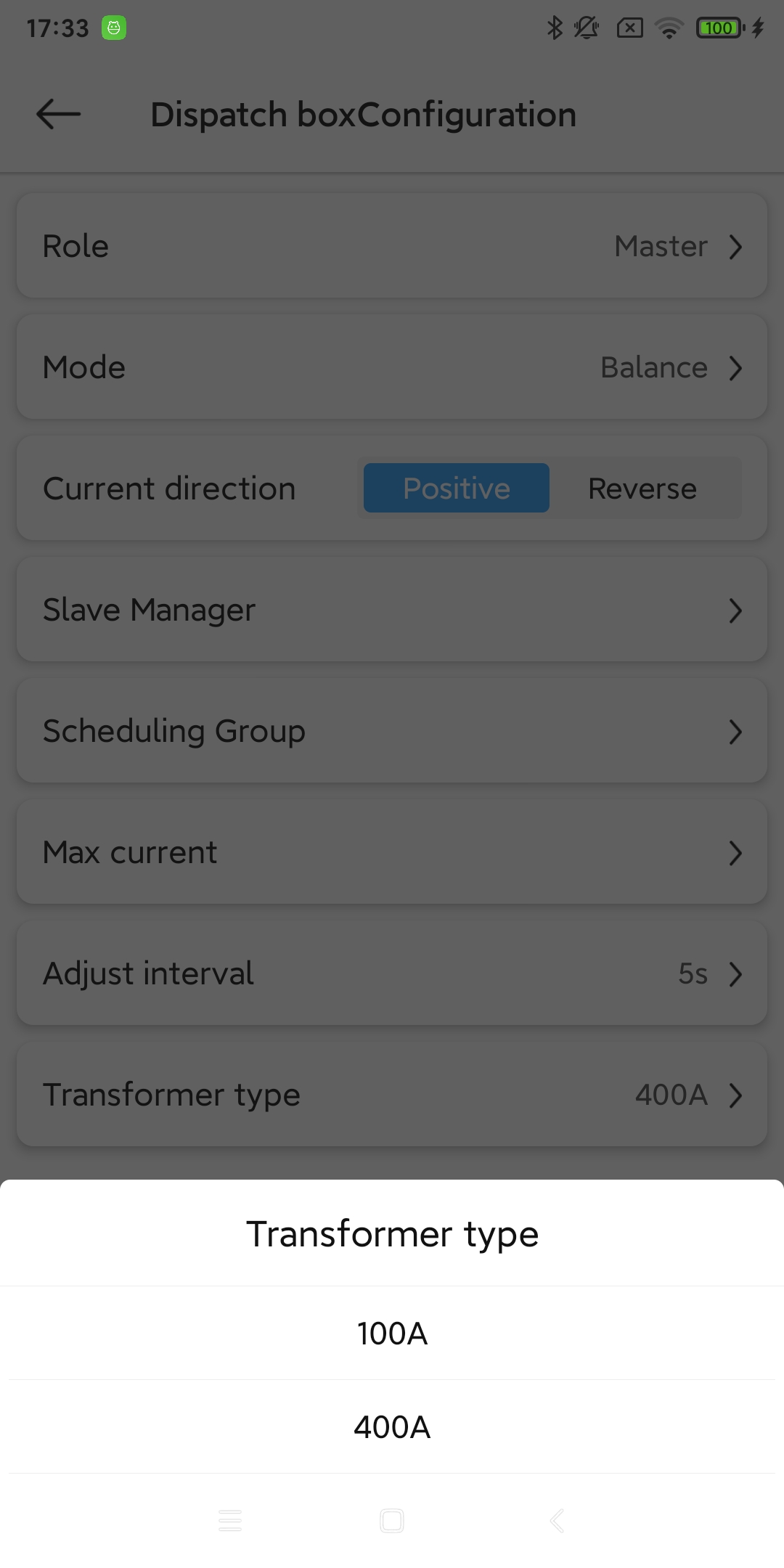
13.2.2. Schedu Box配置
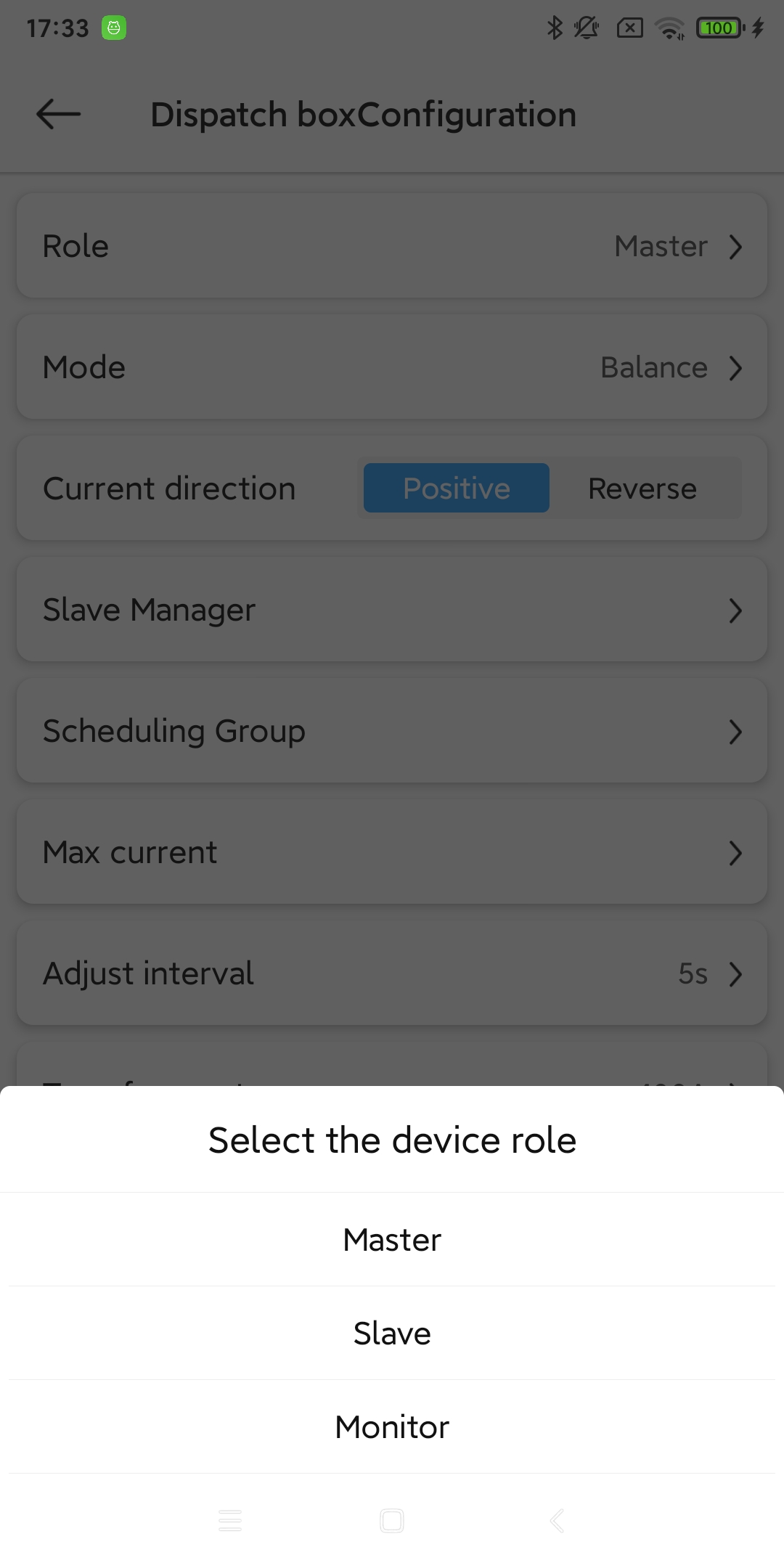
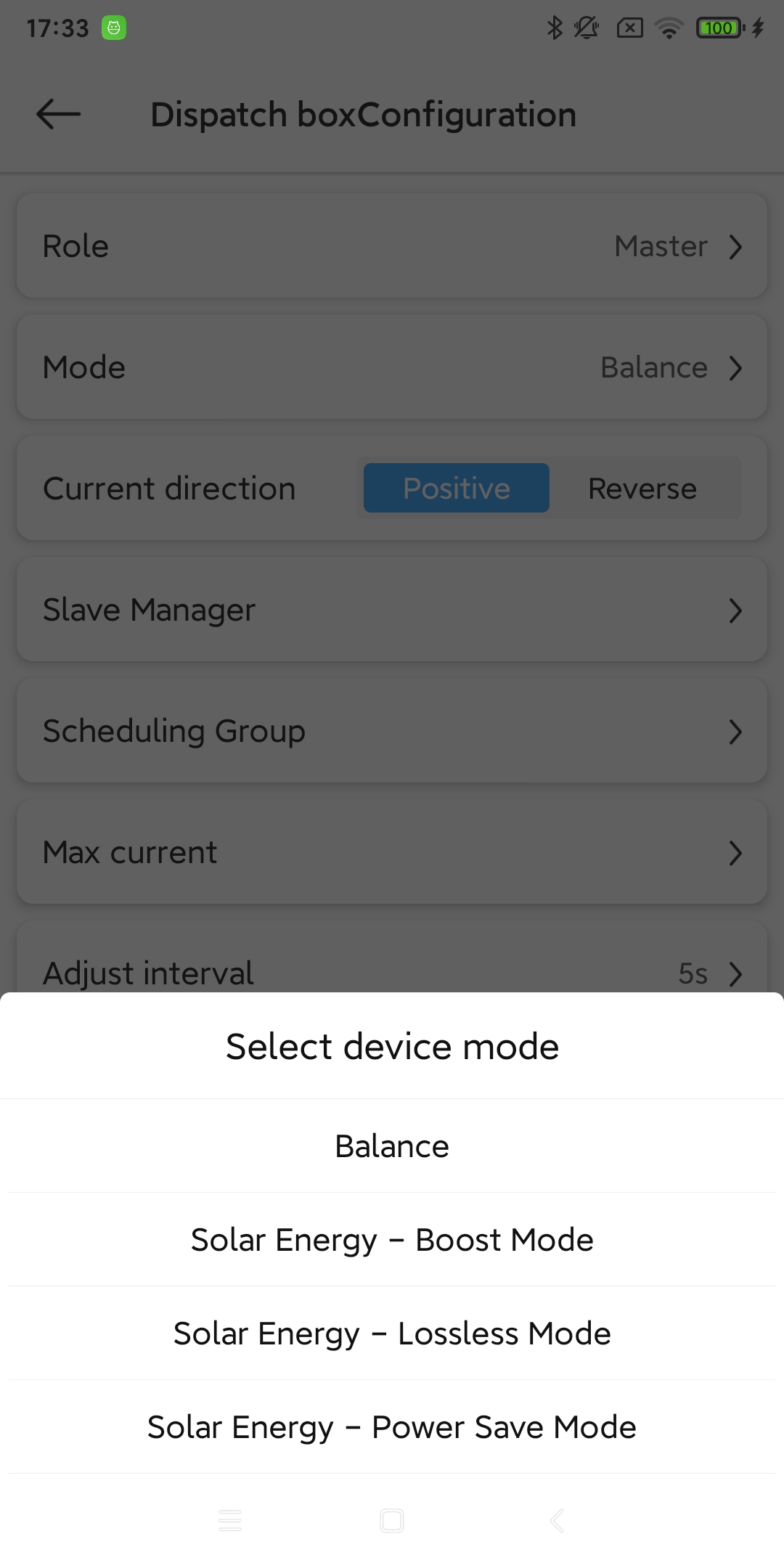
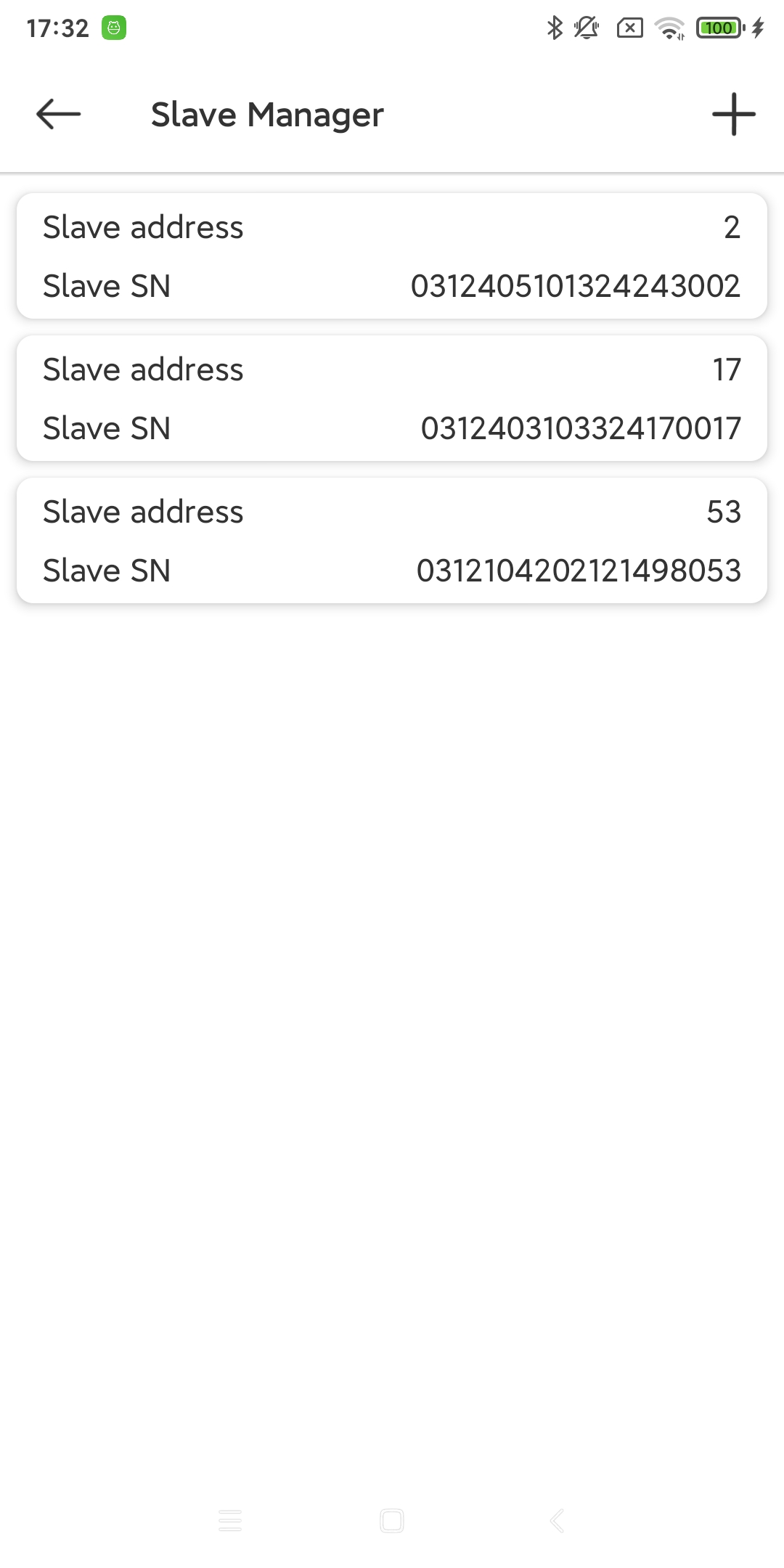
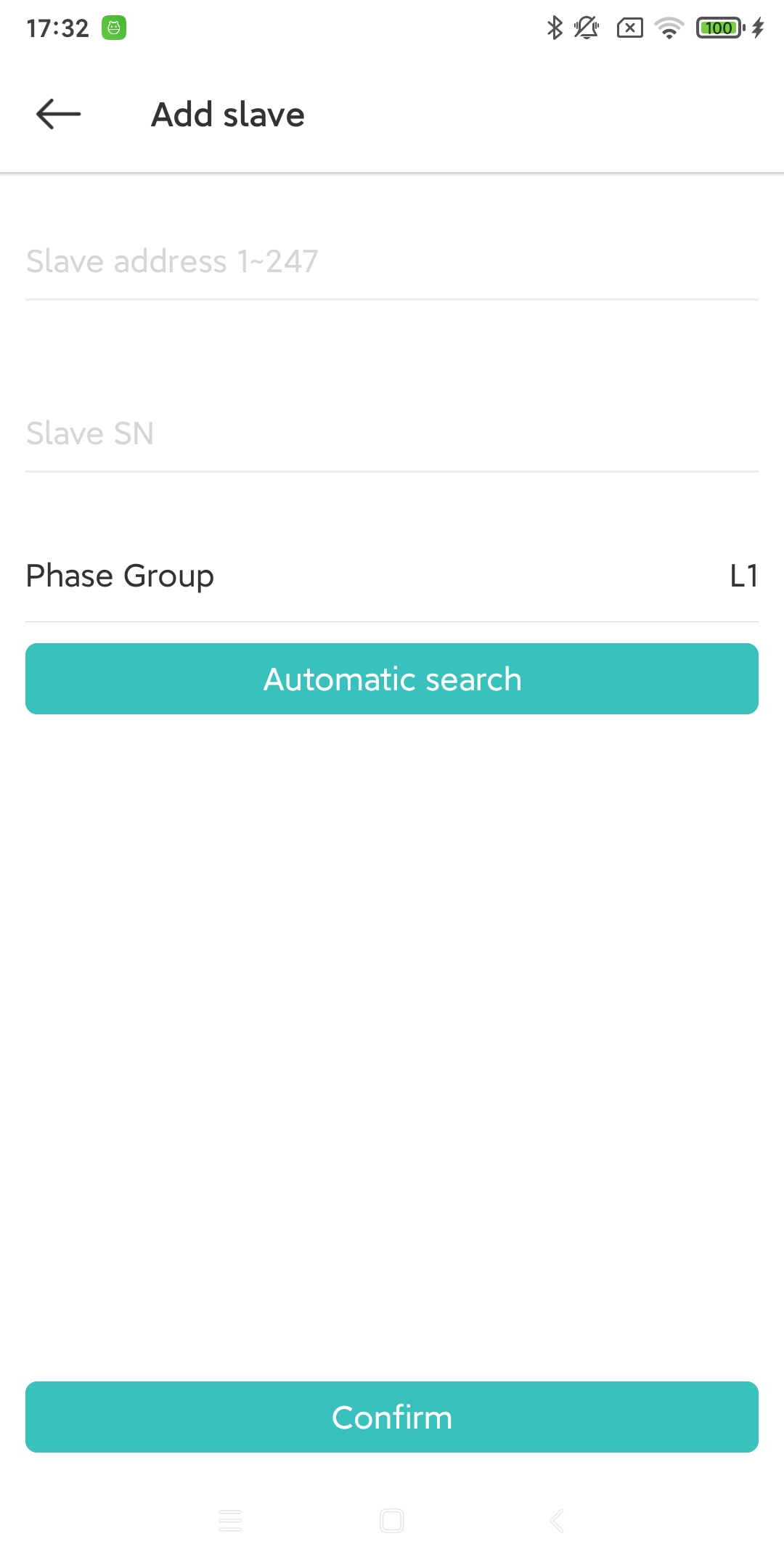
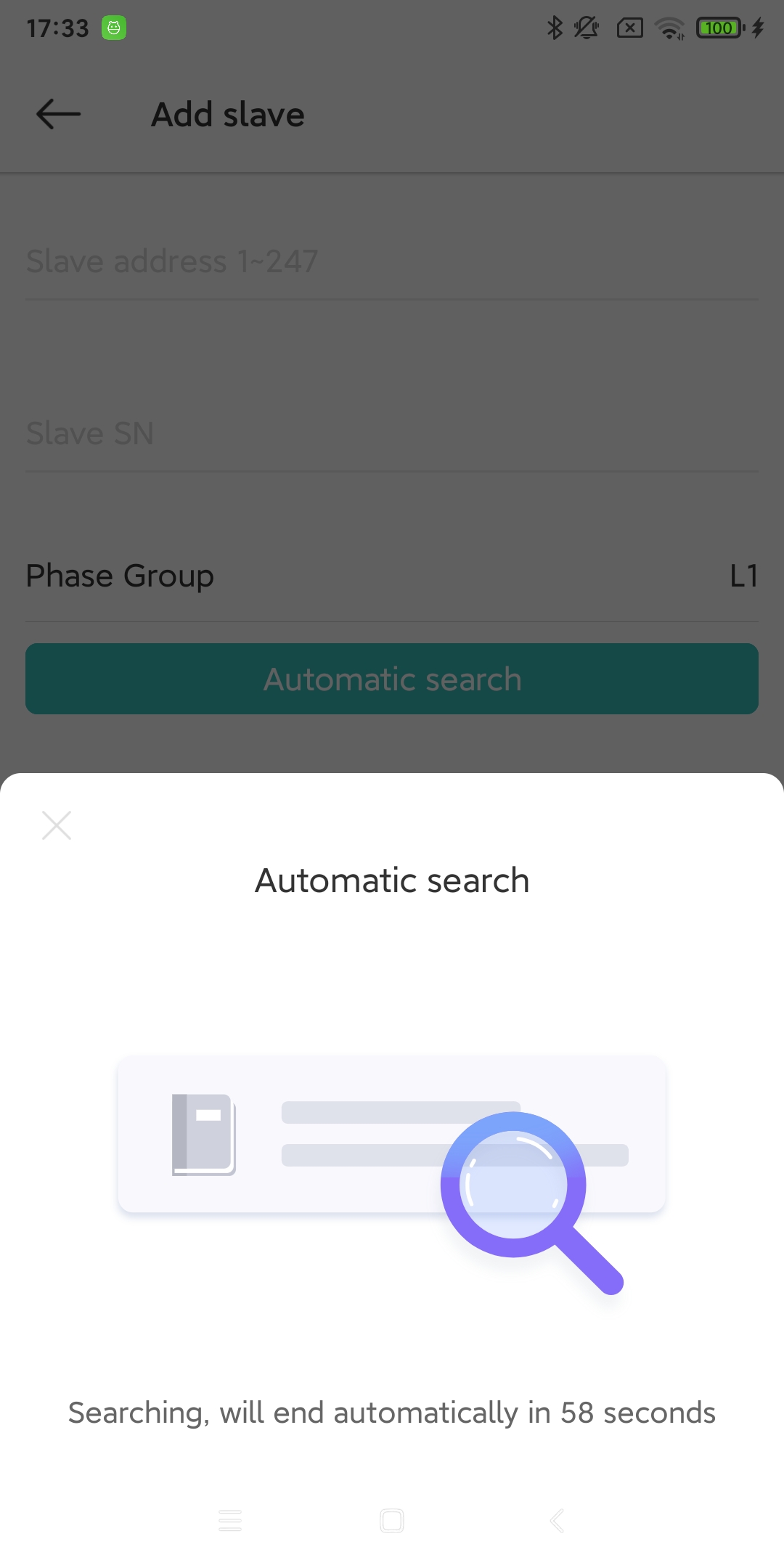
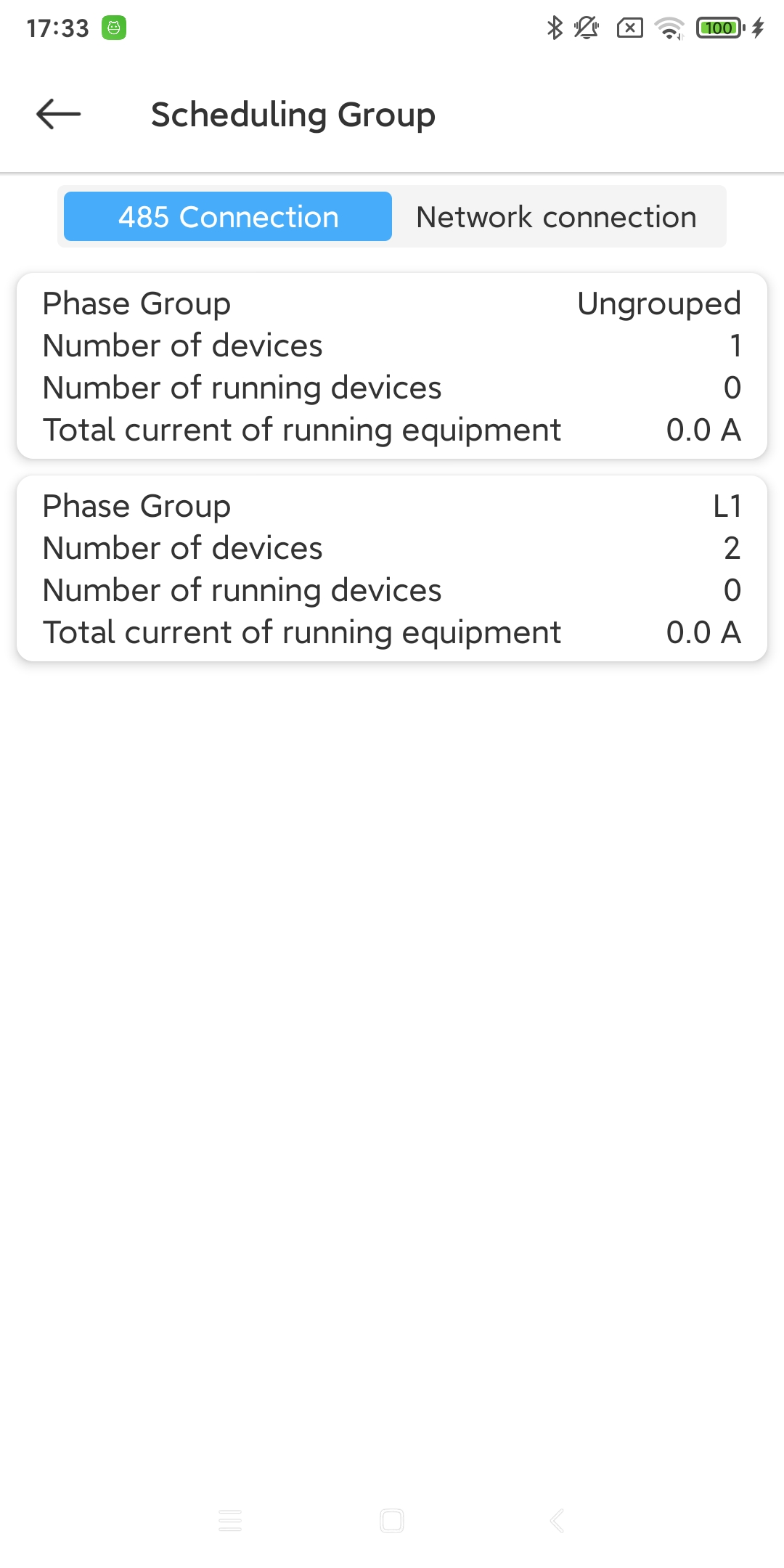
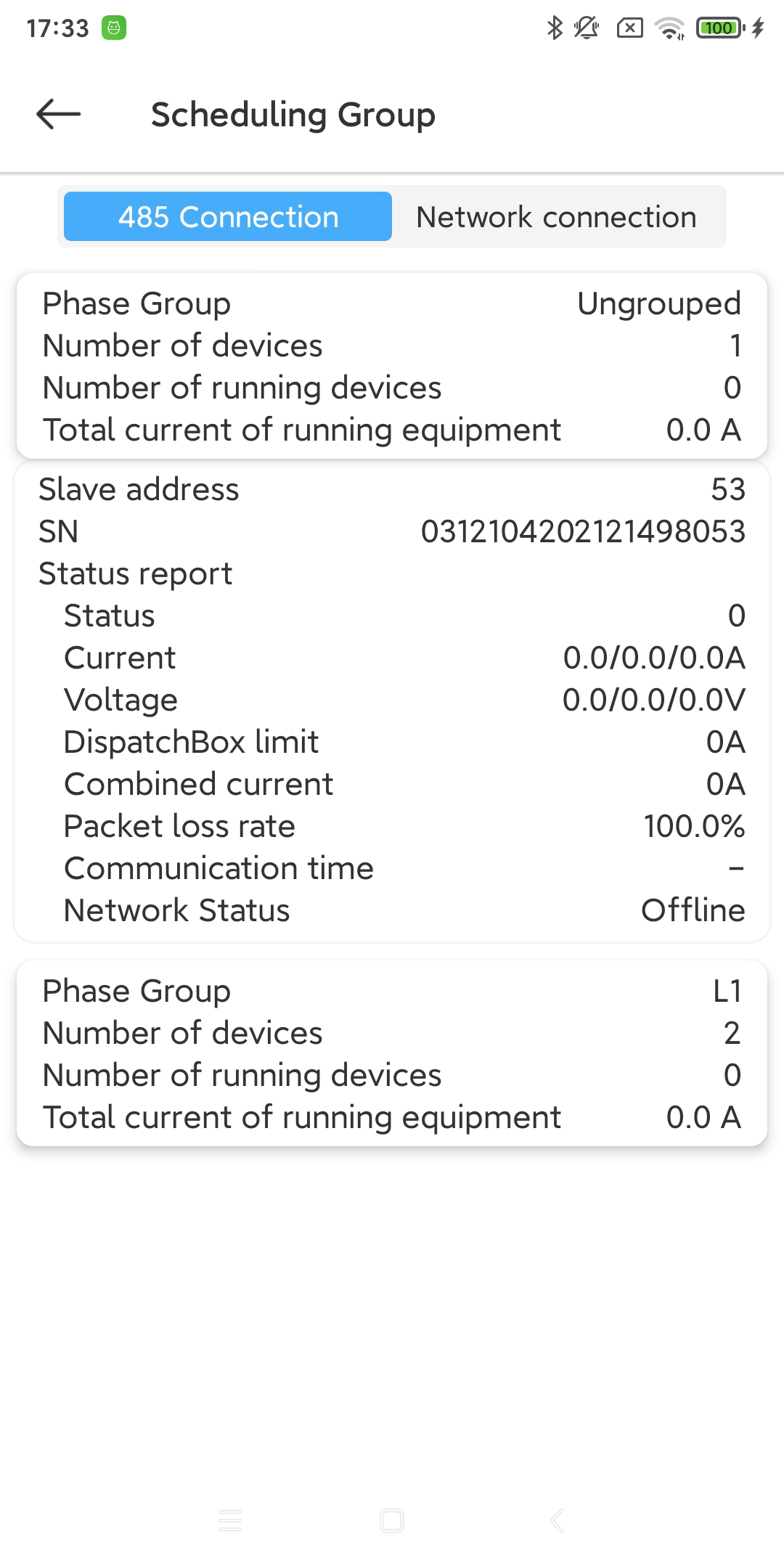
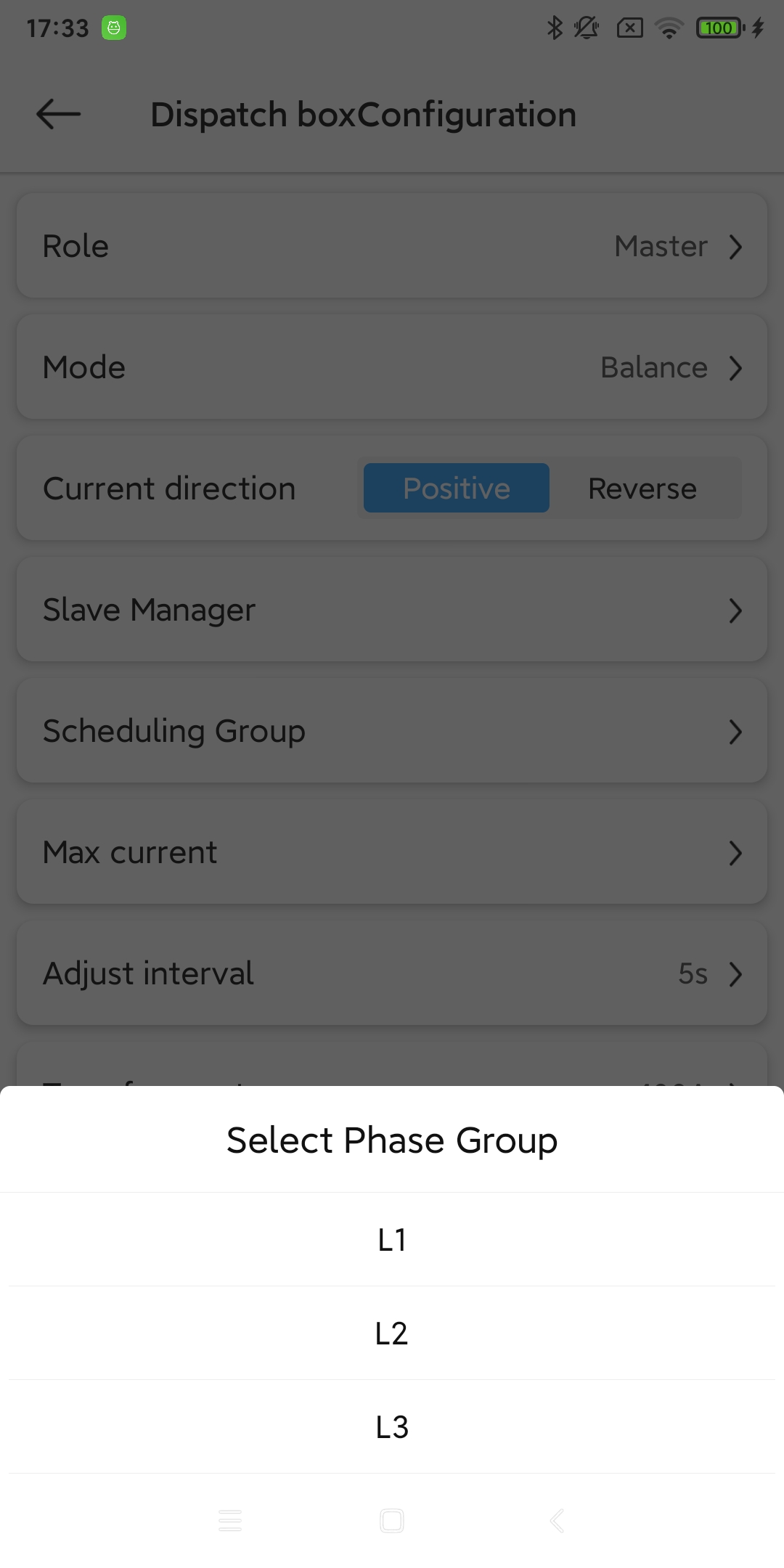
范围 |
1-400(A) |
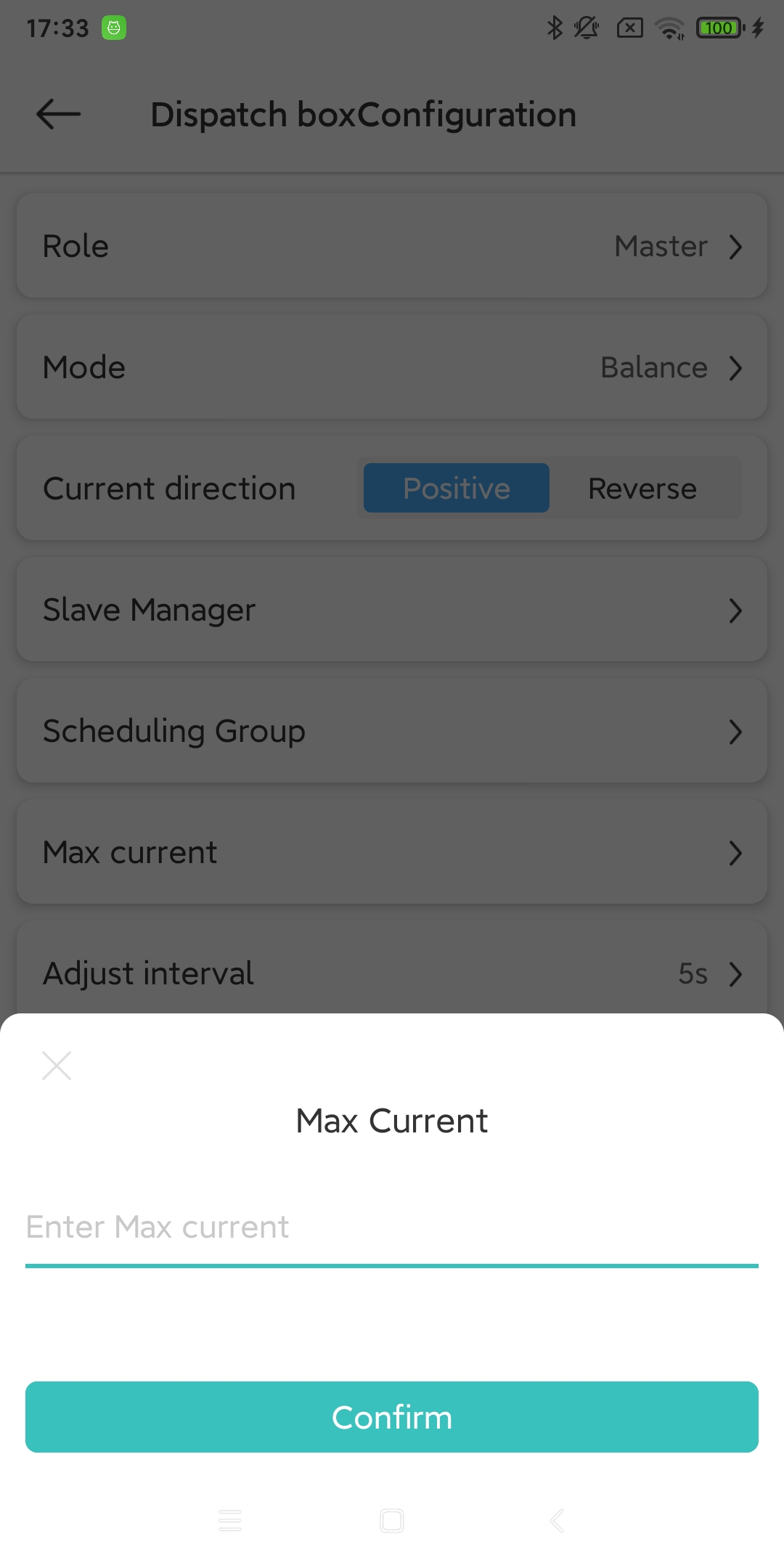
范围 |
1-60(s) |